Населений пункт не знайдено.
Перевірте написання, чи введіть найближчий до вас
Перевірте написання, чи введіть найближчий до вас


BRAIN-БЛОГ
Хмарні сервіси Google давно стали частиною повсякденного життя: у них зберігають документи, фотографії, відео, листи та резервні копії. Але вільне місце у хмарному сховищі рано чи пізно закінчується, і тоді користувач бачить сповіщення: “Google Диск заповнений”.
У цій статті розберемо, як звільнити місце на Google Диску без зайвих труднощів. Для наочності покажемо покроковий алгоритм на прикладі смартфона POCO X6 5G. Ця інструкція підійде і для інших Android-пристроїв, оскільки логіка роботи сервісів Google загалом однакова. Відрізнятися можуть лише окремі назви пунктів меню.
Що входить в обсяг сховища Google
Як перевірити, що саме займає пам'ять
Очищення Gmail для звільнення місця
Як не допустити повторного переповнення сховища
Коли варто докупити місце в Google One
Багато користувачів помилково вважають, що 15 ГБ безкоштовного “хмарного” простору відведені виключно під файли, які ми завантажуємо вручну. Насправді частина даних може копіюватися в “хмару” автоматично. Знаючи це, давайте визначимо основні сервіси, які мають стосунок до заповнення сховища, і те, якими даними вони заповнюються:
Важливо розуміти, що зберігання даних в екосистемі Google організовано за принципом сполучених посудин: сервіси використовують спільний простір. Тому, якщо переповнена поштова скринька, завантажити нові дані на Google Диск вже не вийде, а Gmail може перестати приймати вхідні листи.
Перш ніж розпочати очищення пам'яті, необхідно провести базовий аналіз даних, якими зайнята “хмара”. Це дозволить визначити найефективніші кроки для “наведення порядку” у сховищі. Для цього:
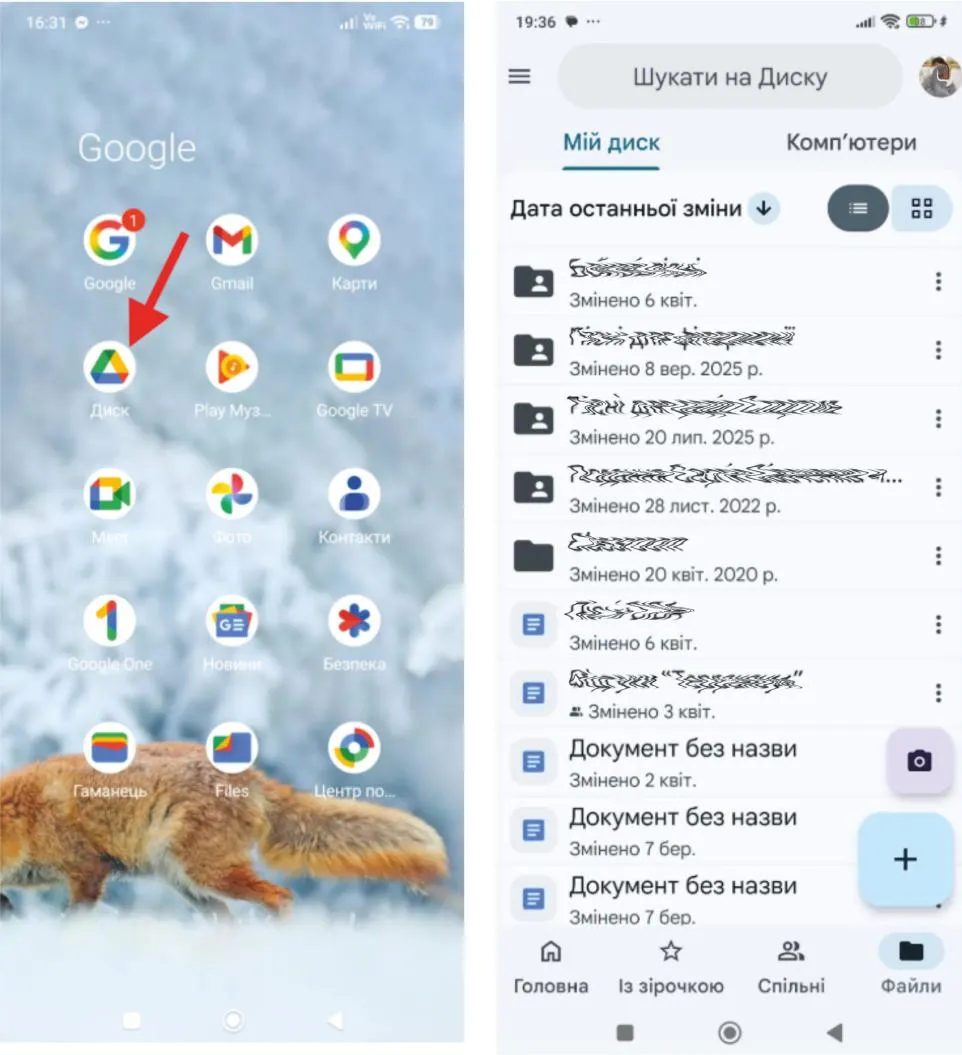
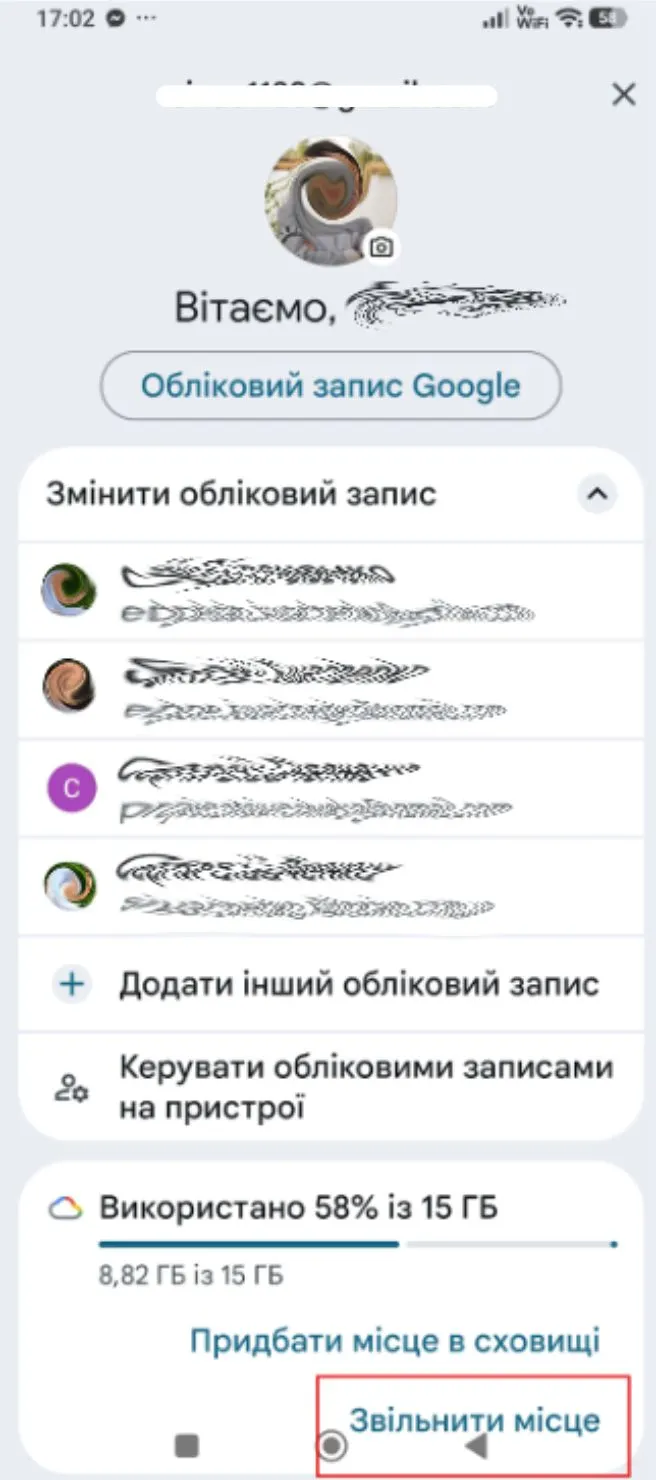
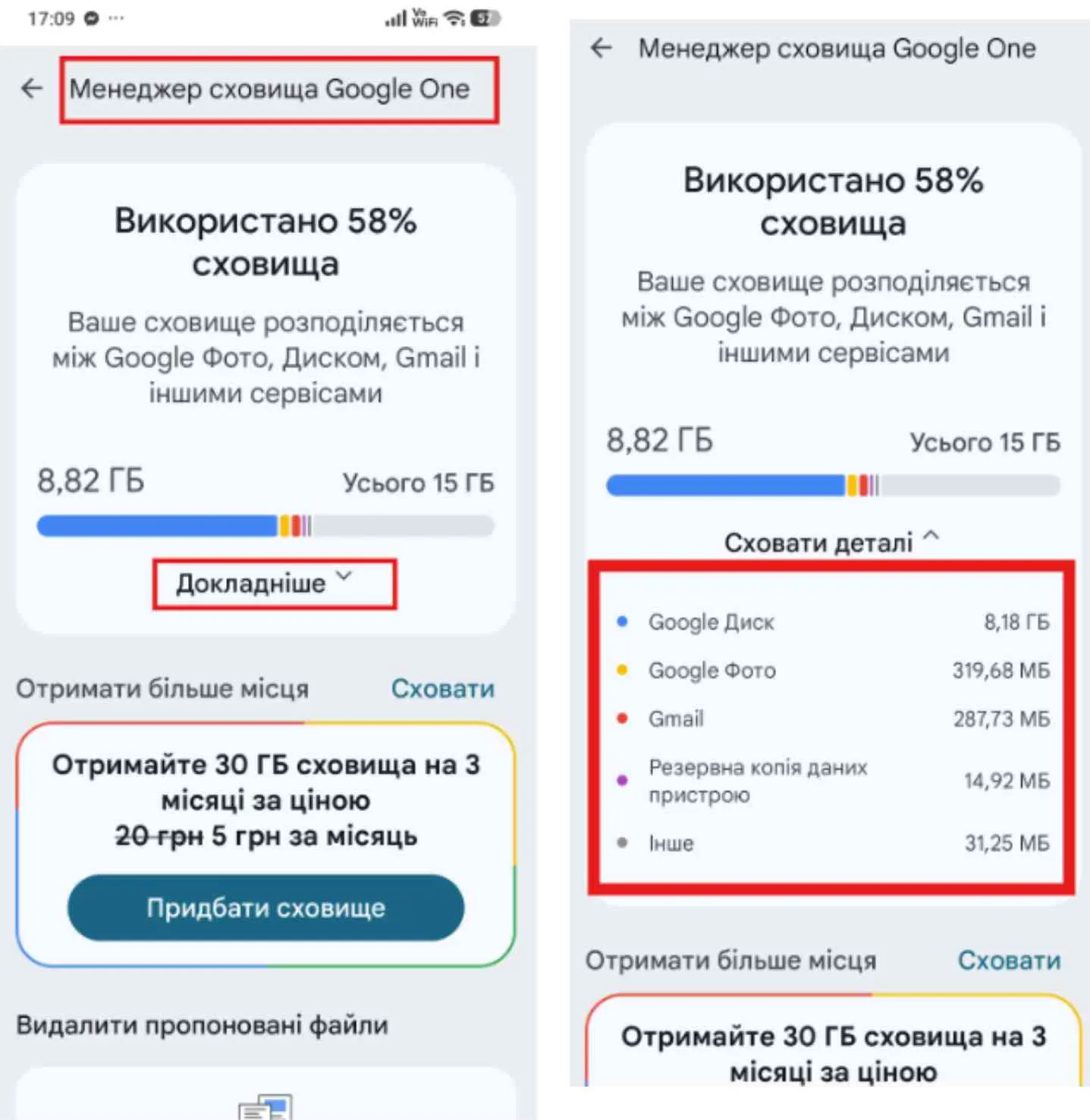
Такий аналіз допоможе зрозуміти, на чому сфокусувати зусилля. Якщо левову частку місця займають дані з сервісу Google Фото, то ефективність очищення пошти буде низькою.
Нижче у сховищі будуть подані швидкі пропозиції щодо очищення від Google One, які можуть дати максимальний ефект. Їх зручно використовувати, якщо у вас немає часу або бажання сильно заглиблюватися у процеси. Ці пропозиції фігурують всередині сервісів, що розглядаються нижче, тому ми розглянемо очищення детальніше.
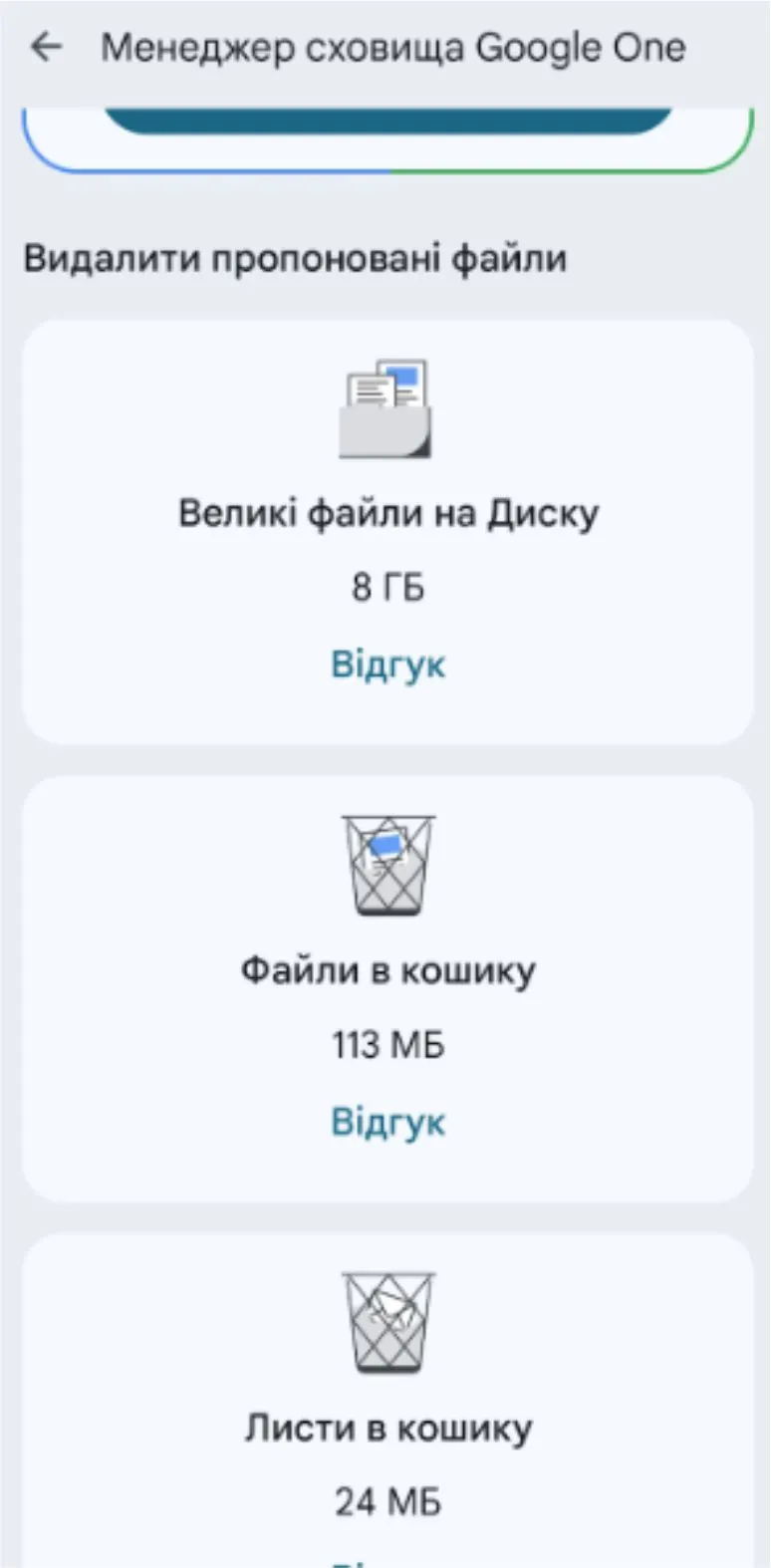
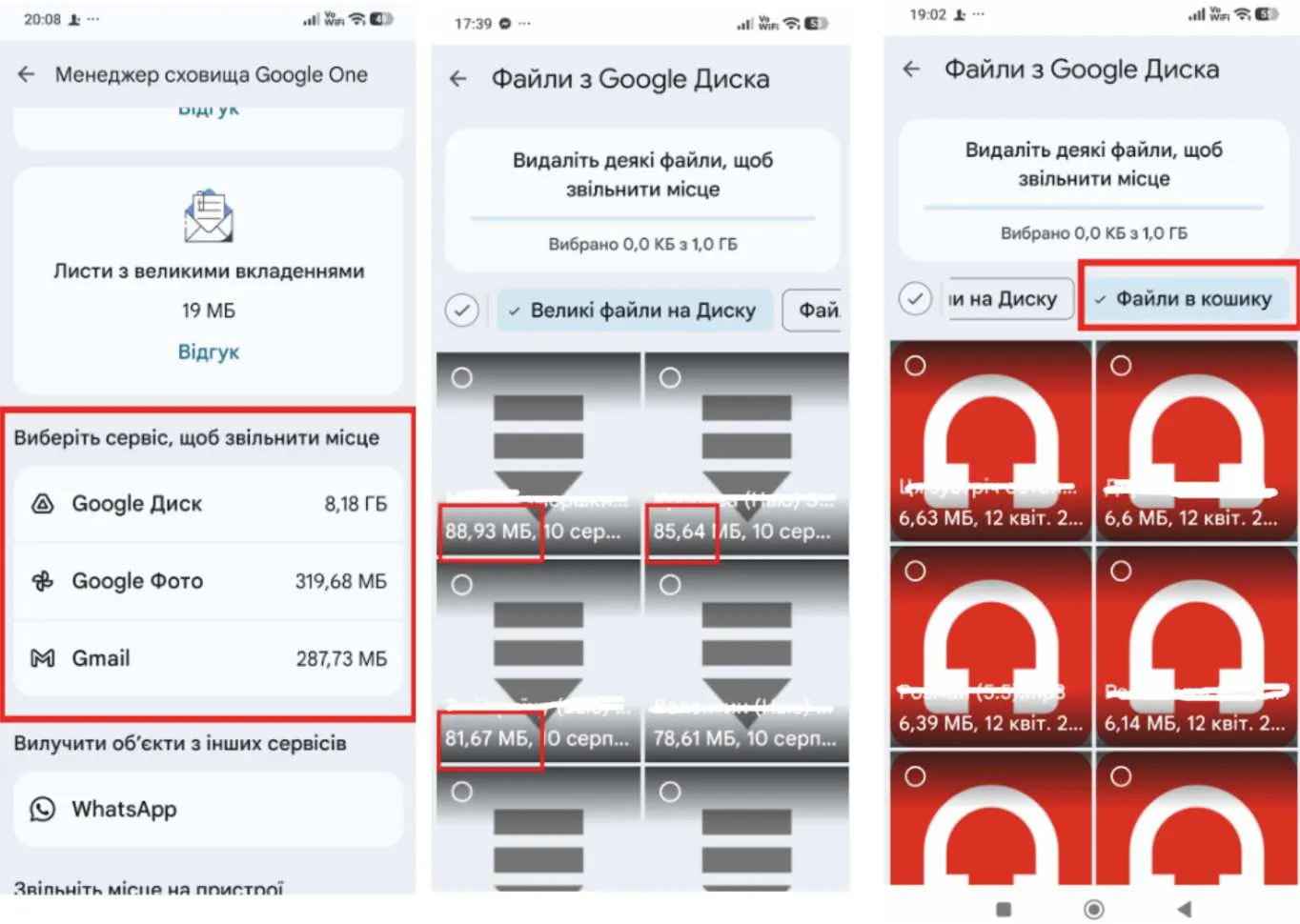
Щоб звільнити місце на Google Диску, необхідно зробити таке:
1. У вікні сховища Google One прокрутіть сторінку вниз, під діаграму розподілу пам'яті.
2. Виберіть сервіс “Google Диск”.
3. Ви побачите кілька варіантів фільтрації файлів: “Великі файли на диску”, “Файли в кошику”.
4. Виберіть фільтр “Великі файли на Диску”. Відкриється список усіх “важких” об'єктів, відсортованих за вагою (понад 5 МБ) — наймасивніші опиняться вгорі. Вивчіть цей перелік і видаліть файли, які вам не потрібні.
5. Виберіть фільтр “Файли в кошику” і видаліть вміст. Це важливо, оскільки будь-який файл, що видаляється з Google Диска, потрапляє в “Кошик” і продовжує займати місце в “хмарі” ще 30 днів. Тільки після видалення з “Кошика” лічильник вільного місця оновиться, і ви побачите реальний обсяг вільної пам'яті.
Поштова скринька може роками накопичувати тисячі листів, які непомітно "з'їдають" гігабайти. Основне навантаження створюють листи, у яких є “важкі” вкладення (презентації, фотоархіви, звіти).
Щоб позбутися цих непотрібних даних, залишаючись у Сховищі Google One, прокрутіть основне вікно нижче, знайдіть сервіси Gmail і зайдіть до нього.
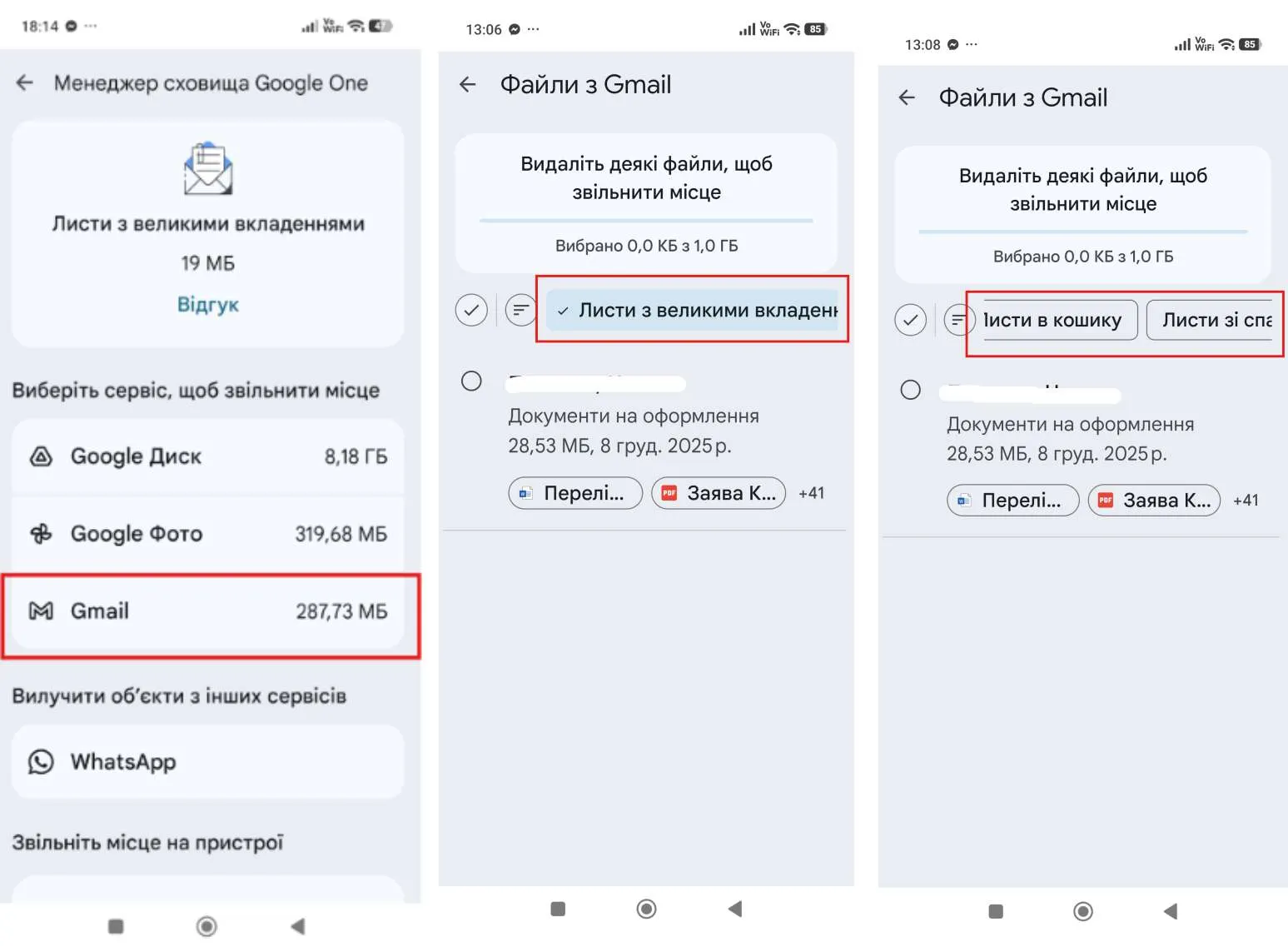
Відкриється вікно з варіантами очищення пошти. Зазвичай доступні кілька категорій:
Найбільший ефект зазвичай дає видалення листів із великими вкладеннями, оскільки саме вони займають максимум місця. Однак тут варто бути уважним: серед таких листів можуть бути документи, фото, рахунки або інші файли, які ще знадобляться. А ось листи з розділів “Спам” та “Кошик” зазвичай можна видалити без зайвих ризиків, попередньо побіжно перевіривши їхній вміст.
Більш точково очищення можна провести, зайшовши безпосередньо в пошту Gmail:
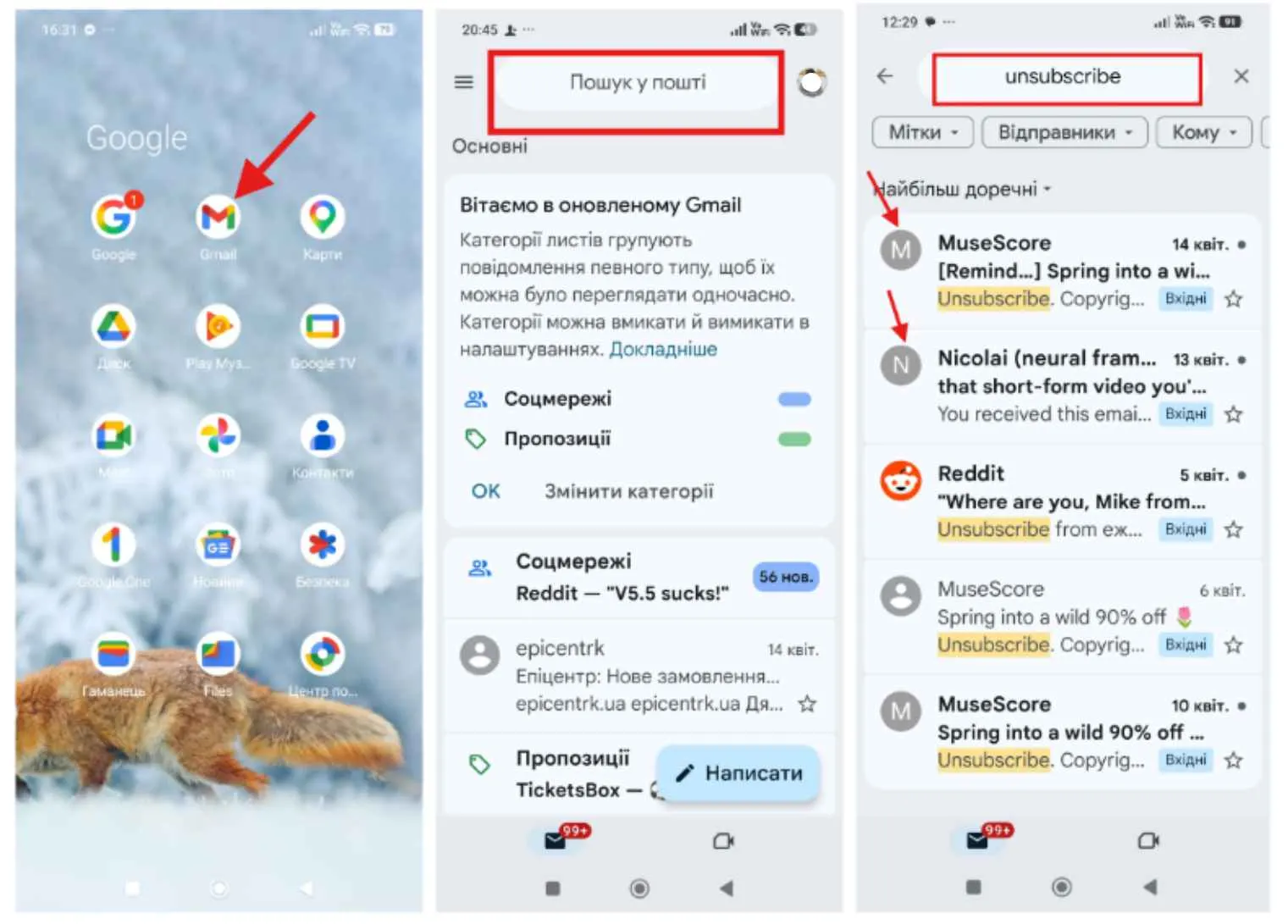
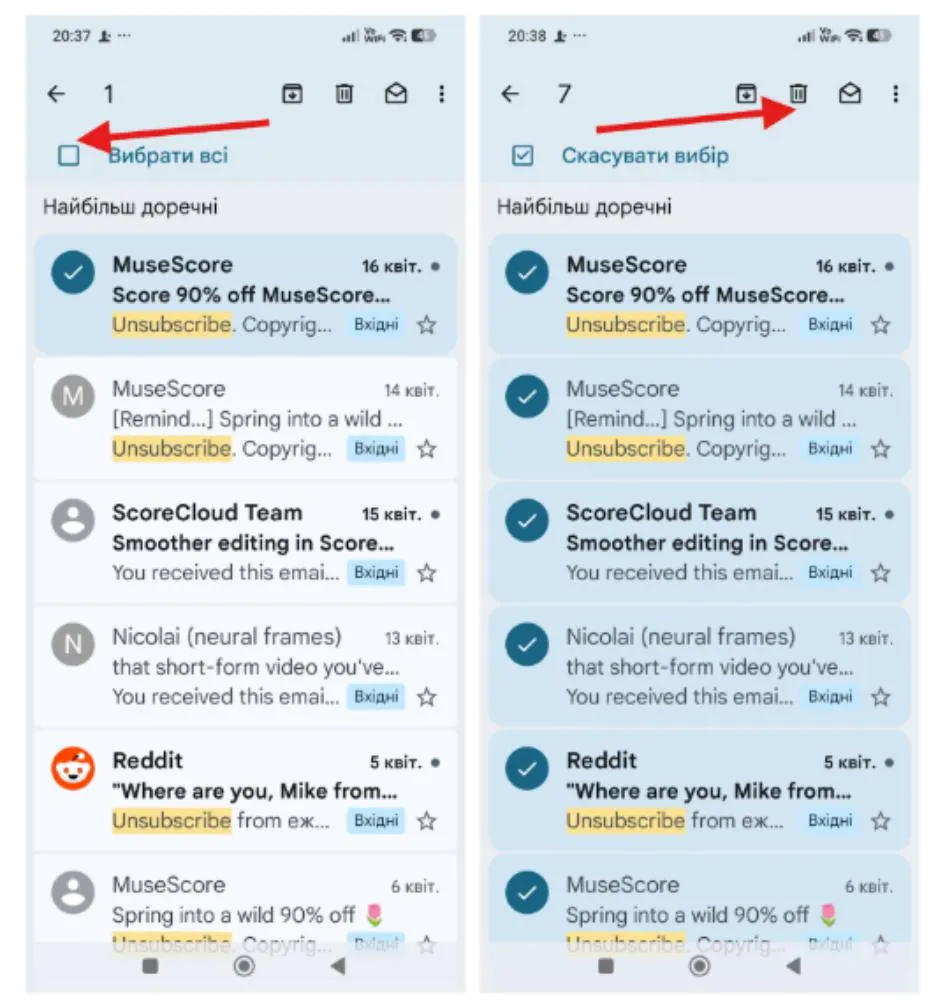
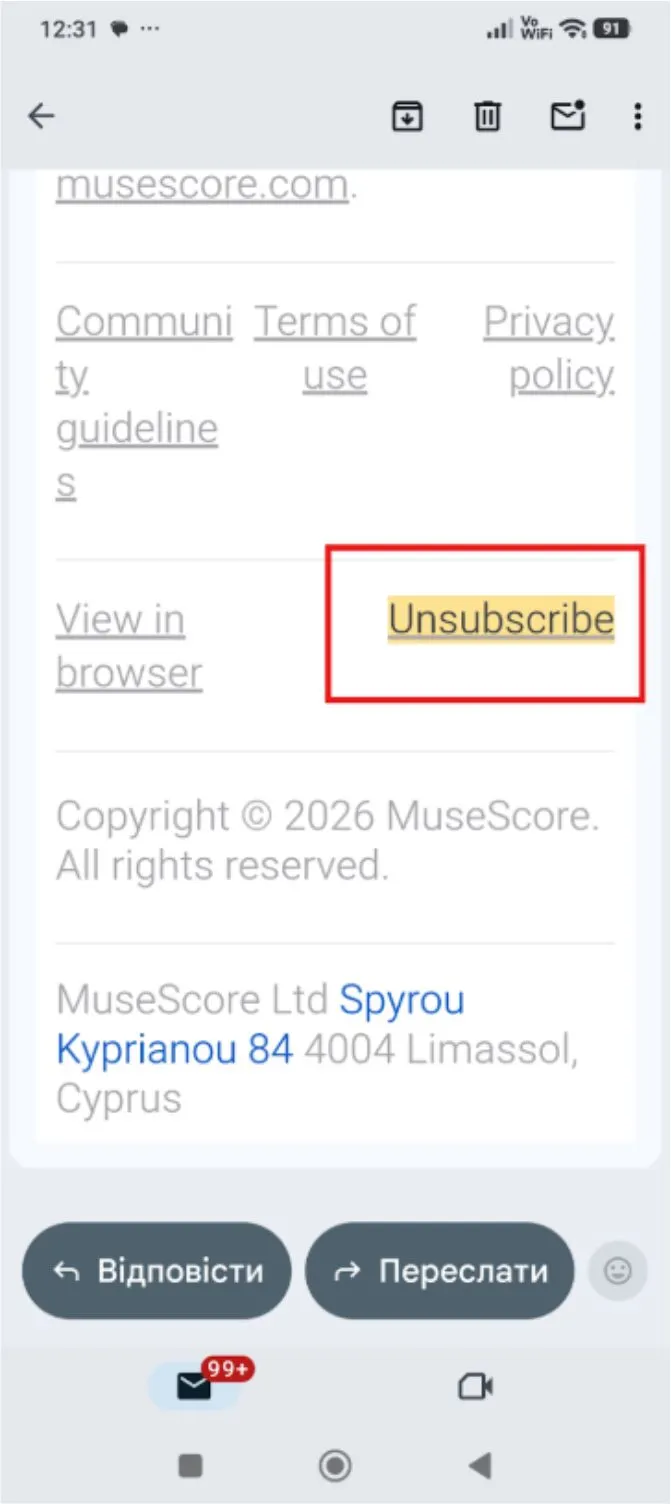
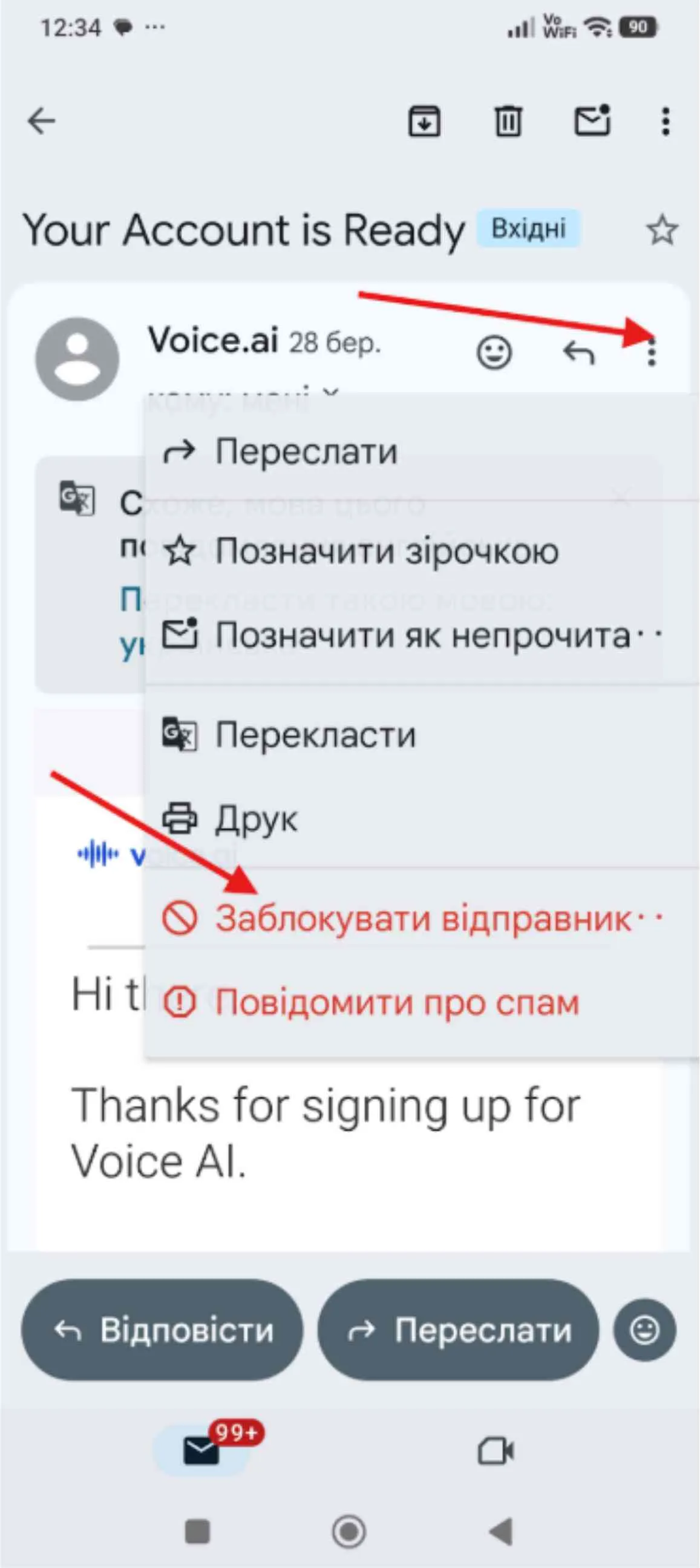
Видалення таких ланцюжків листів істотно розвантажить ваш акаунт, особливо якщо ви користуєтеся ним понад 5 років.
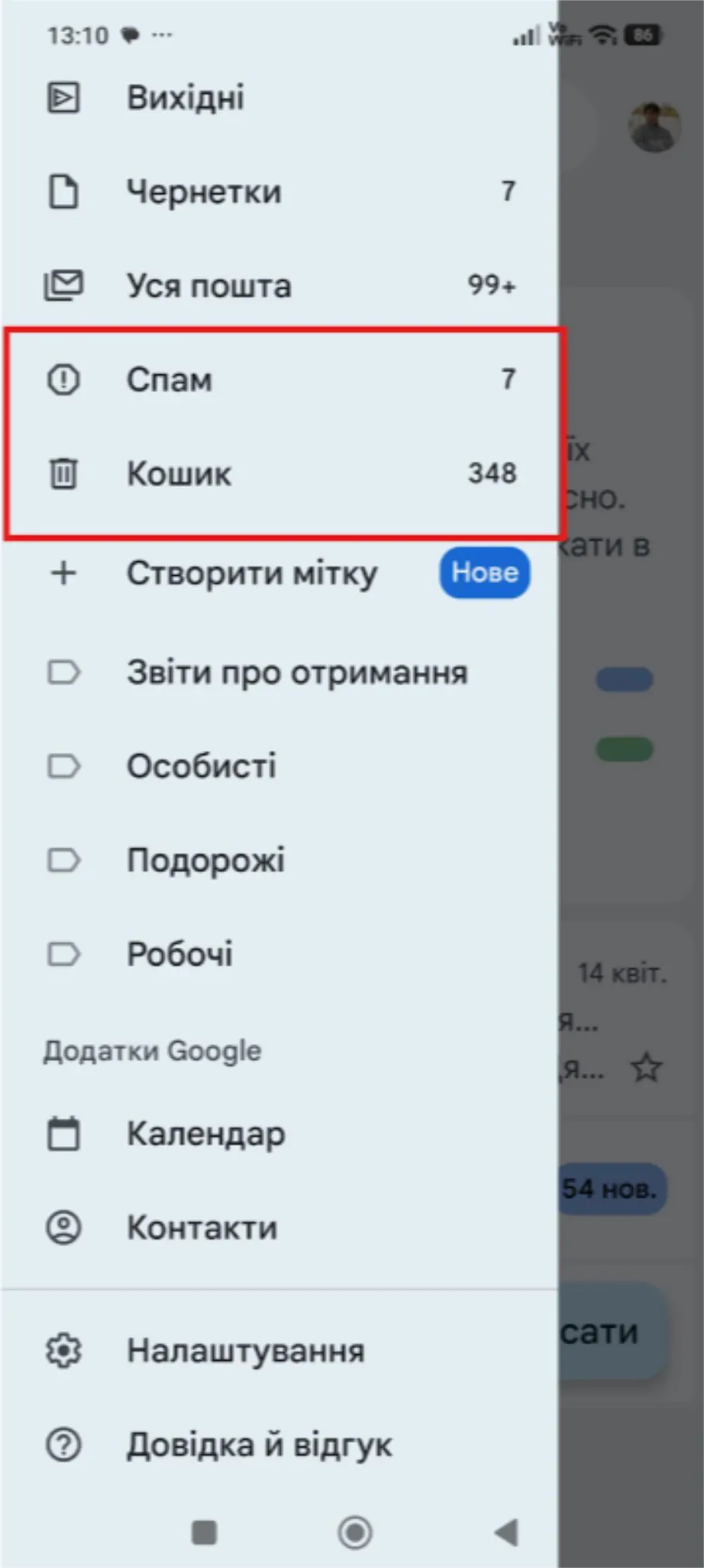
Сьогодні внутрішні алгоритми Google також можуть допомогти навести порядок у вашій пошті. У додатку Gmail натисніть на три смужки ліворуч від пошуку. У вікні, що з'явиться, ви побачите автоматично відфільтровані листи за папками “Пропозиції”, “Соцмережі” тощо. Зайшовши в них, ви можете видалити тисячі рекламних сповіщень одним махом, виділивши їх натисканням на іконку, поставивши галочку “Вибрати всі” і натиснувши значок “Кошик”.
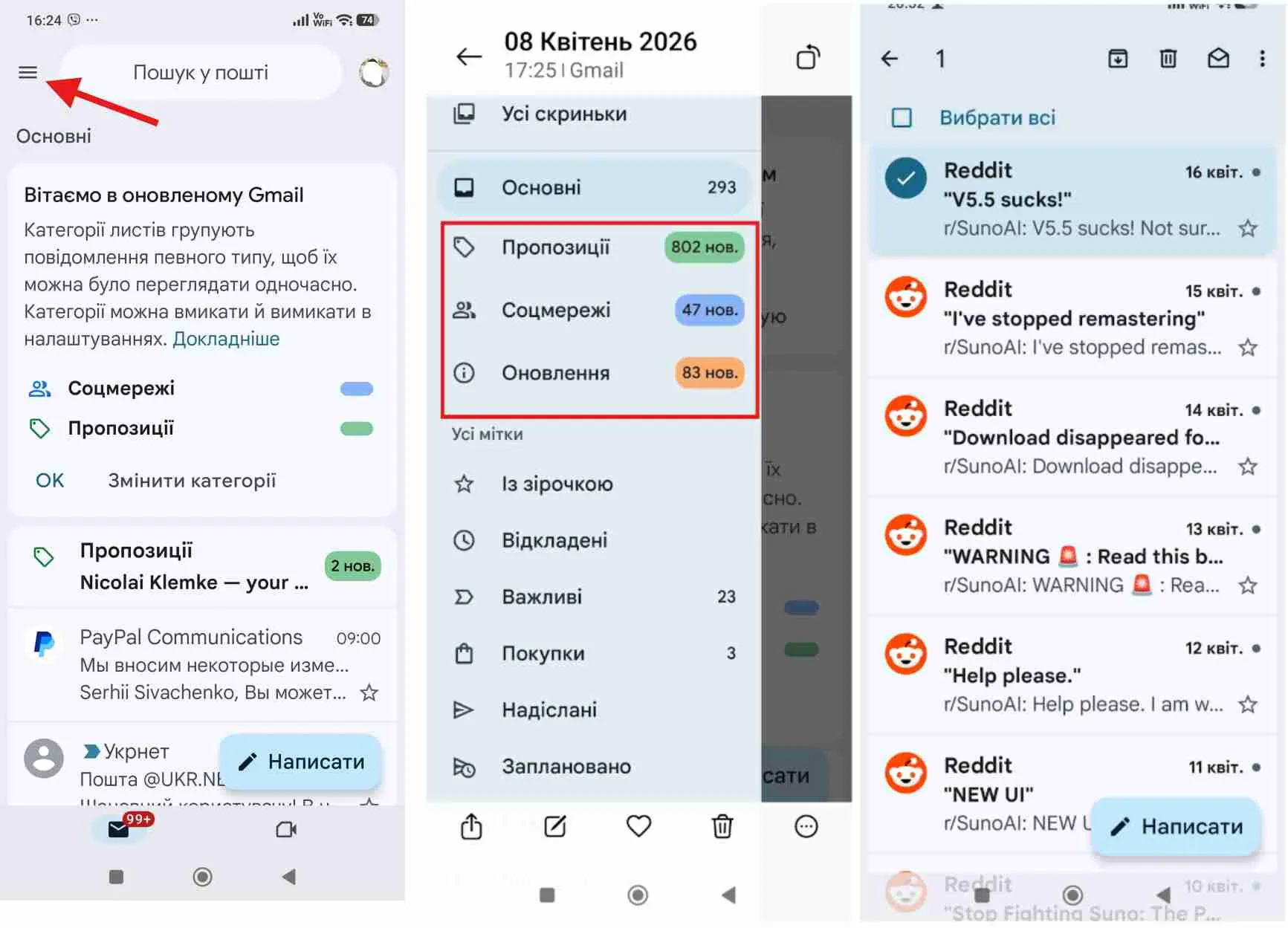
Після всіх вищевказаних дій з очищення Gmail не забудьте зайти в папки "Спам" і "Кошик", щоб виконати остаточне видалення.
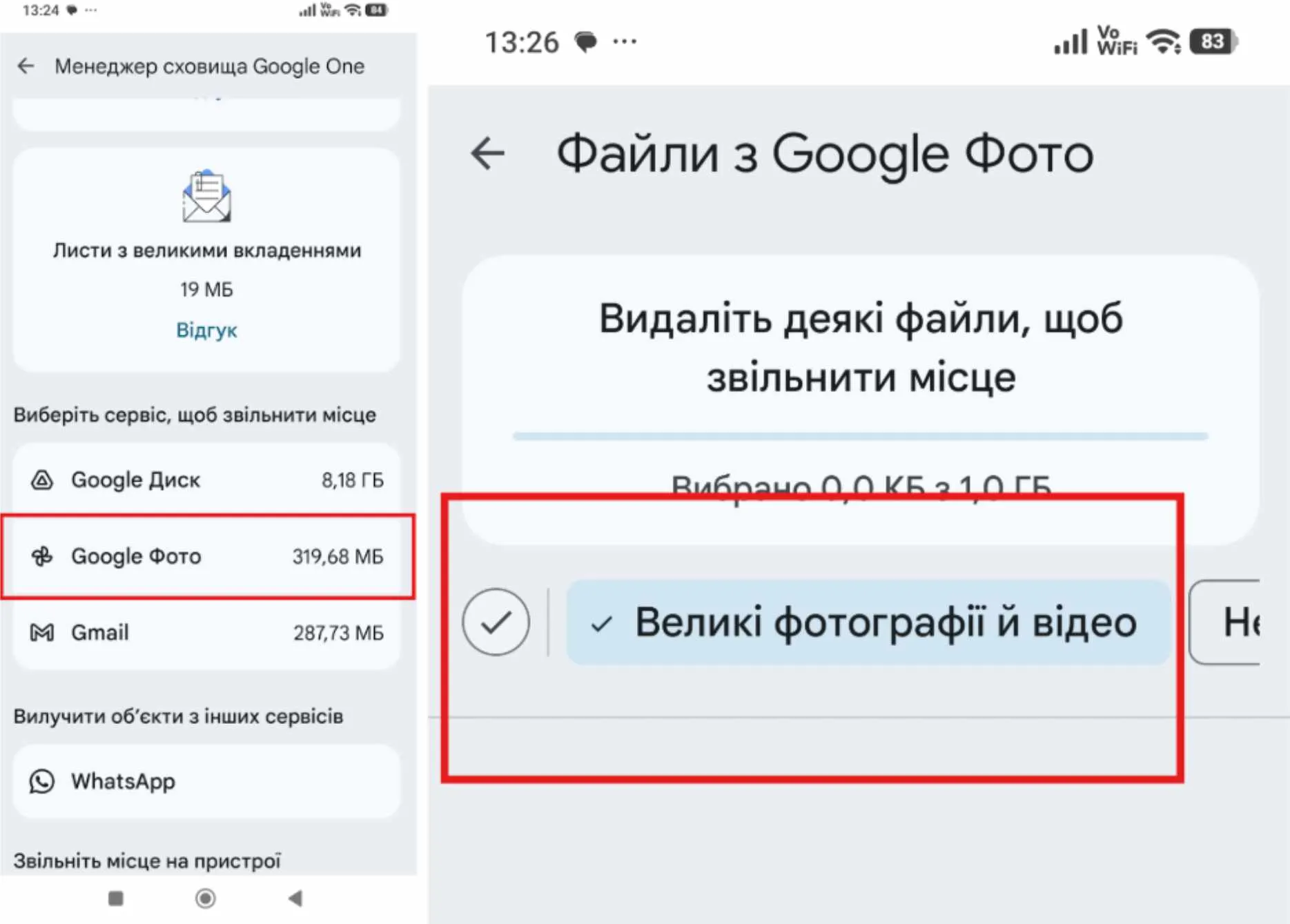
У сховищі Google One виберіть сервіс Google Фото. Перейшовши в нього, ви побачите фільтри з пропозиціями щодо видалення файлів. А саме: “Великі фотографії й відео”, “Непідтримувані відео”, “Зайве”. Найбільший ефект зазвичай має пункт "Великі фотографії й відео”, де ви можете власноруч вибрати і видалити непотрібні файли, які найсильніше завантажують єдине сховище Google.
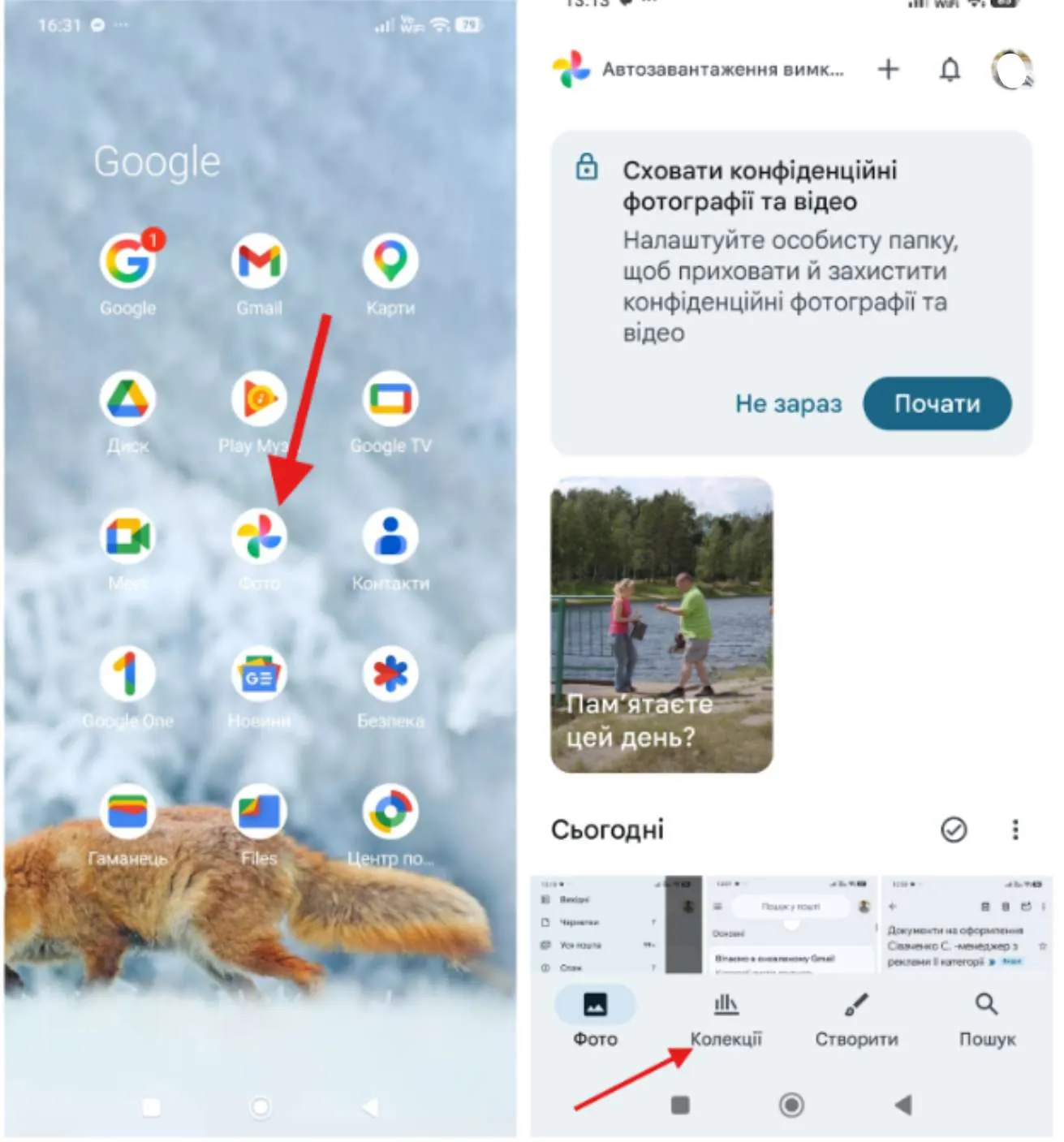
Варто сказати, що конкретно в додатку Google Фото є додатковий інструмент для структурування фото- та відеофайлів одного типу. Це буває зручно, якщо ви хочете видалити тільки скріншоти або фото квитанцій. Для цього зайдіть у додаток Google Фото і перейдіть у розділ “Колекції”, розміщений внизу екрана.
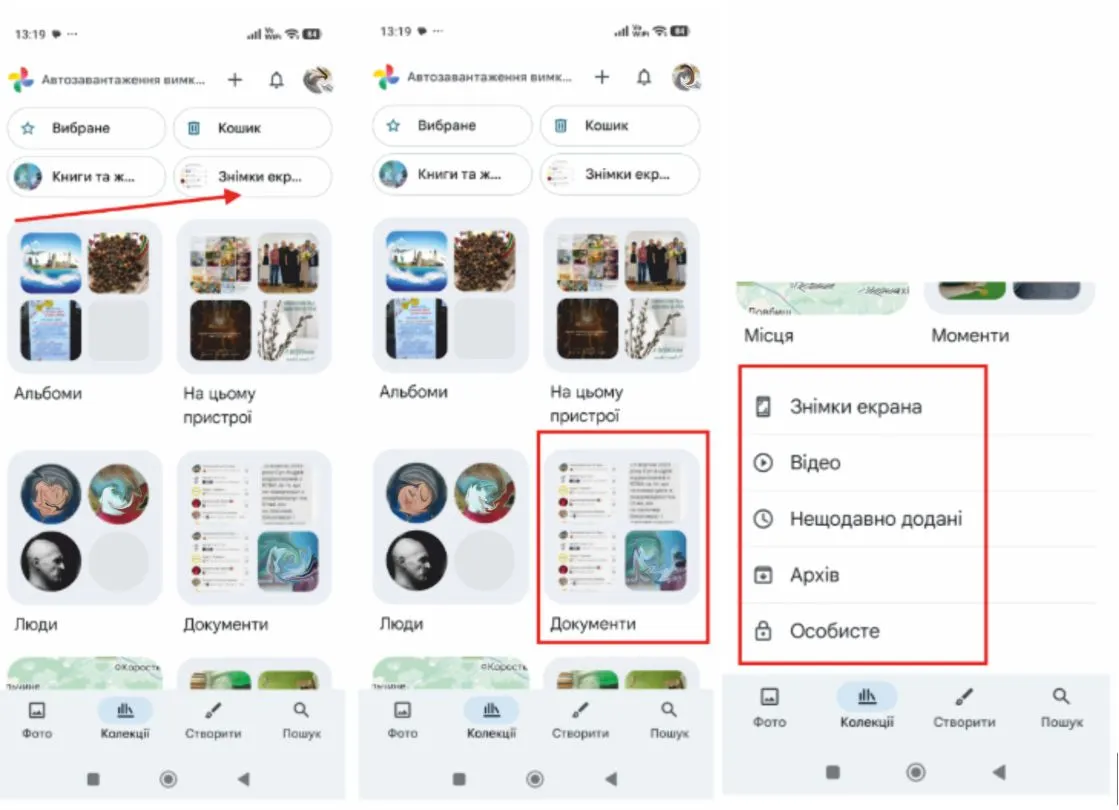
Саме тут файли автоматично відсортовані за категоріями, серед яких можна вибрати ті фото та відео, які вже не важливі і можуть бути видалені:
Також нижче є такі додаткові категорії вибору, як “Відео”, “Нещодавно додані” тощо.
Щоб ґрунтовно очистити Google Диск і рідше проводити вказані вище операції, ми рекомендуємо налаштувати сервіси “хмарного сховища” для економії пам'яті в ньому:
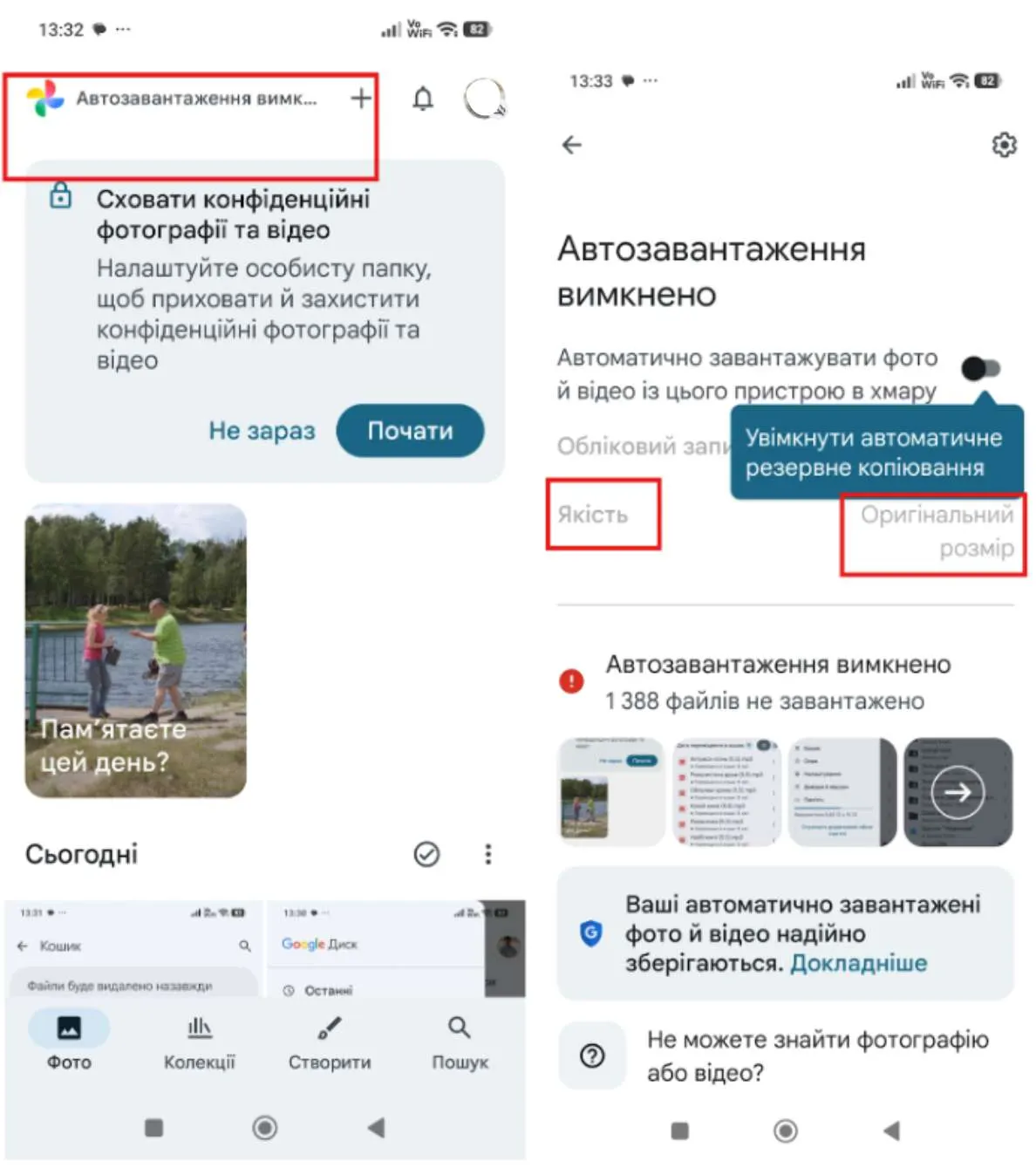
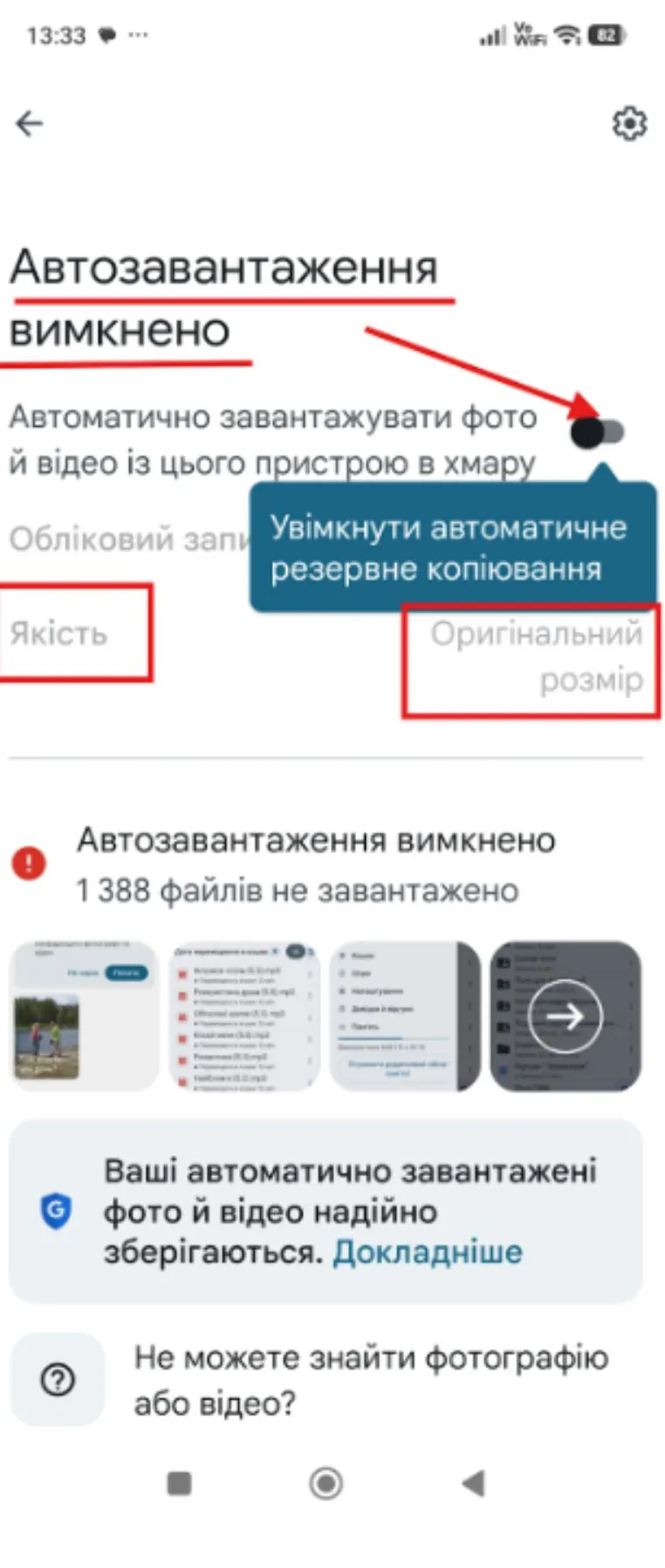
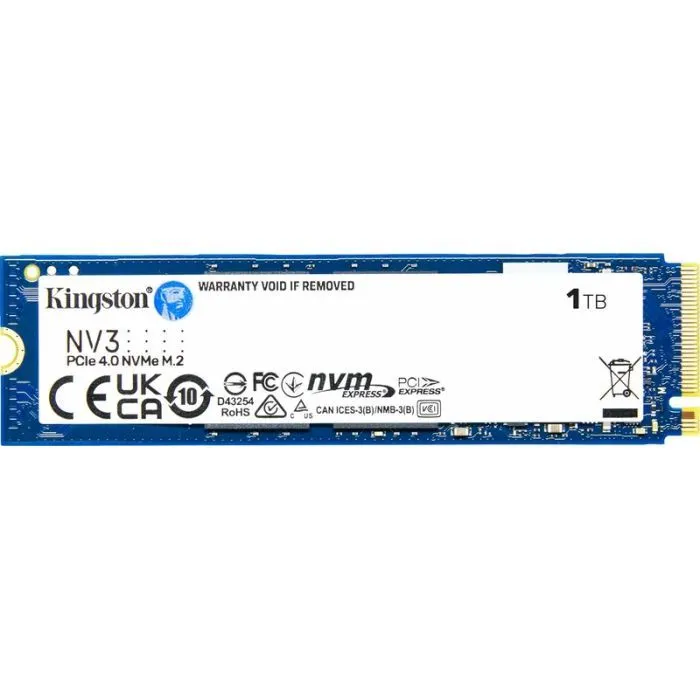
Якщо вам важлива інформація, але місця в “хмарі” катастрофічно не вистачає, альтернативним рішенням стане перенесення даних на фізичний носій. Ви можете придбати SSD диск або використовувати HDD. Це надійний спосіб зберігання даних без щомісячної абонплати.
Якщо ваша робота безпосередньо пов'язана зі створенням контенту або ви не готові знижувати якість сімейного фотоархіву, стандартних 15 ГБ вам гарантовано не вистачить. У якийсь момент очищення хмарного сховища просто перестане давати результат, і тоді логічним кроком стане перехід на платний тариф Google One.
Платна підписка — це не тільки додатковий обсяг (зазвичай від 100 ГБ), а й розширення можливостей вашого акаунта: сімейний доступ на 5 осіб, просунуті функції редагування фото та пріоритетна підтримка. По суті платна підписка Google One — це інвестиція в комфорт.
Підтримання порядку в “хмарі” Google — це не разова акція, а питання цифрової гігієни. Зараз управління “віртуальним сховищем” стало інтелектуальним: алгоритми Google самі підказують, які фото/відео занадто “важкі”, а які листи — непотрібні. Наша коротка інструкція наочно демонструє, що користувачу більше не потрібно перебирати архіви вручну — для очищення пам'яті в “хмарі” достатньо вміти користуватися фільтрами у сховищі Google One.
Освоївши ці нескладні кроки один раз, ви зможете очистити Google Диск на будь-якому пристрої в майбутньому.
Ласкаво просимо
Ласкаво просимо
Дякуємо
за реєстрацію!
Вам нараховано
₴ BrainUp
на рахунок
Угода
Помилка