Населенный пункт не найден.
Проверьте написание, или введите ближайший к вам
Проверьте написание, или введите ближайший к вам


BRAIN-БЛОГ
Облачные сервисы Google давно стали частью повседневной жизни: в них хранят документы, фотографии, видео, письма и резервные копии. Но свободное место в облачном хранилище рано или поздно заканчивается, и тогда пользователь видит уведомление: “Google Диск заполнен”.
В этой статье разберем, как освободить место на Google Диске без лишних сложностей. Для наглядности покажем пошаговый алгоритм на примере смартфона POCO X6 5G. Эта инструкция подойдет и для других Android-устройств, поскольку логика работы сервисов Google в целом одинакова. Отличаться могут только отдельные названия пунктов меню.
Содержание:
Что входит в объем хранилища Google
Как проверить, что именно занимает память
Очистка Gmail для освобождения места
Как не допустить повторного переполнения хранилища
Когда стоит докупить место в Google One
Многие пользователи ошибочно полагают, что 15 ГБ бесплатного “облачного” пространства отведены исключительно под файлы, которые мы загружаем вручную. На самом деле часть данных может копироваться в “облако” автоматически. Зная это, давайте определим основные сервисы, которые имеют отношение к заполнению хранилища и то, какими данными они заполняются:
Важно понимать, что хранение данных в экосистеме Google организовано по принципу сообщающихся сосудов: сервисы используют общее пространство. Поэтому, если переполнен почтовый ящик, загрузить новые данные на Google Диск уже не получится, а Gmail может перестать принимать входящие письма.
Прежде чем приступать к очистке памяти, необходимо провести базовый анализ данных, которыми занято “облако”. Это позволит определить наиболее эффективные шаги для “наведения порядка” в хранилище. Для этого:
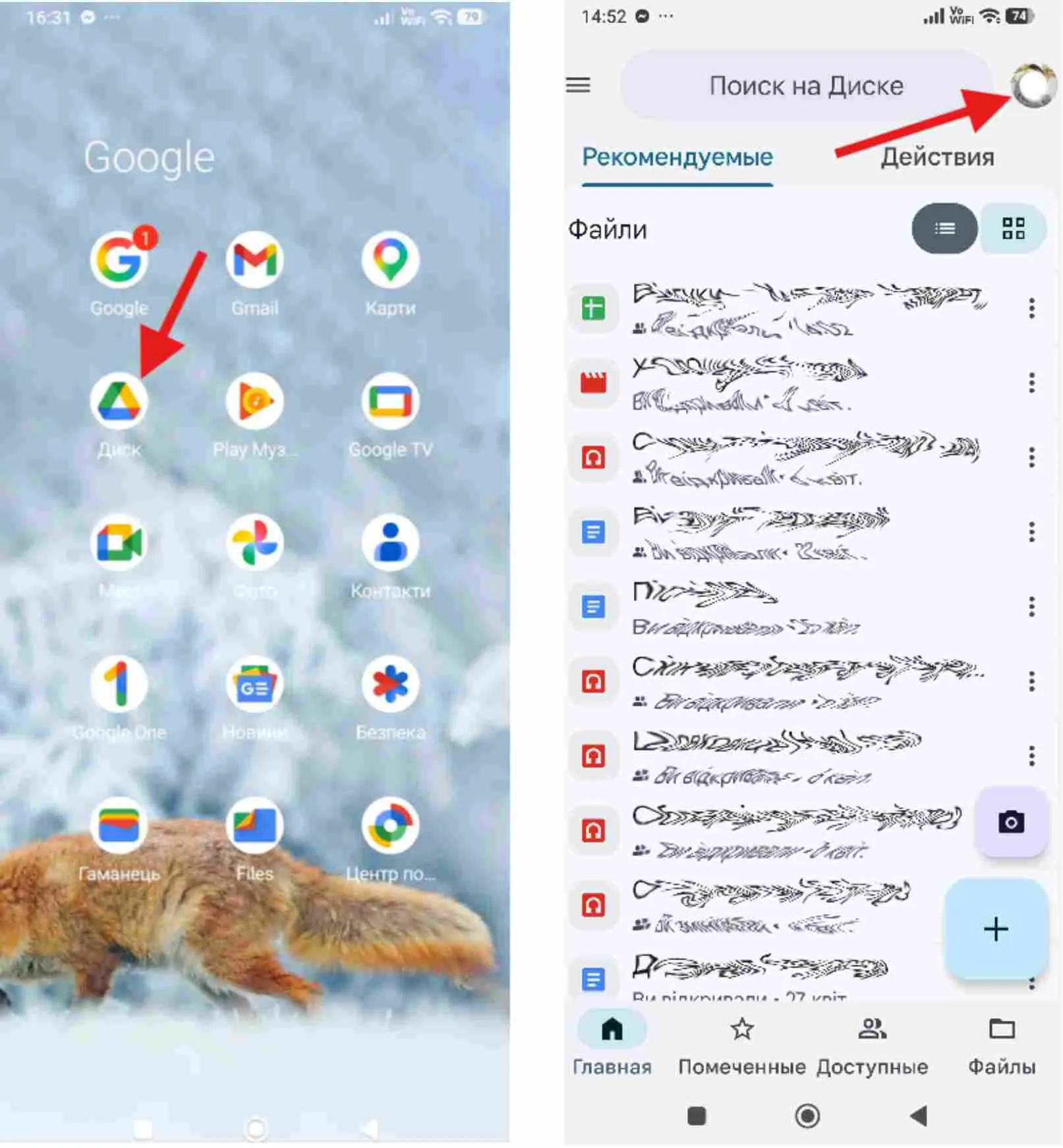
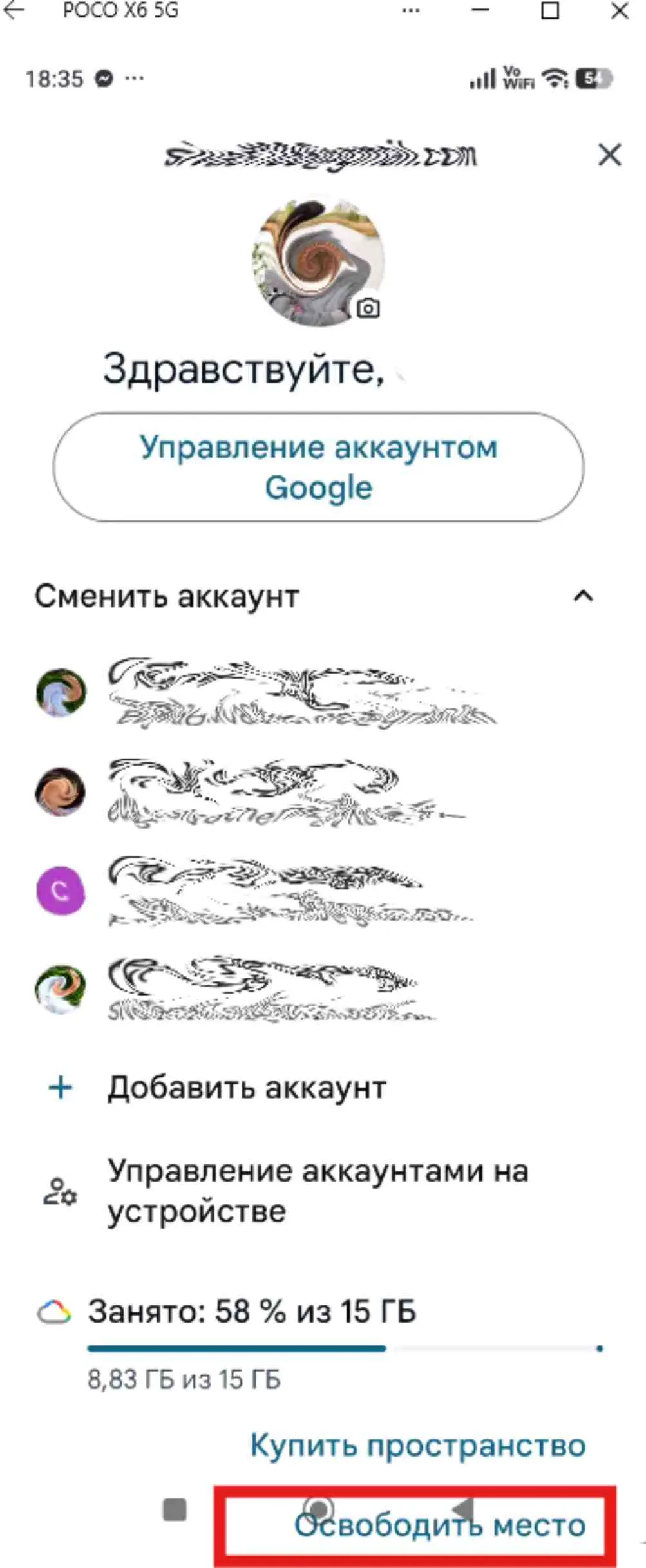
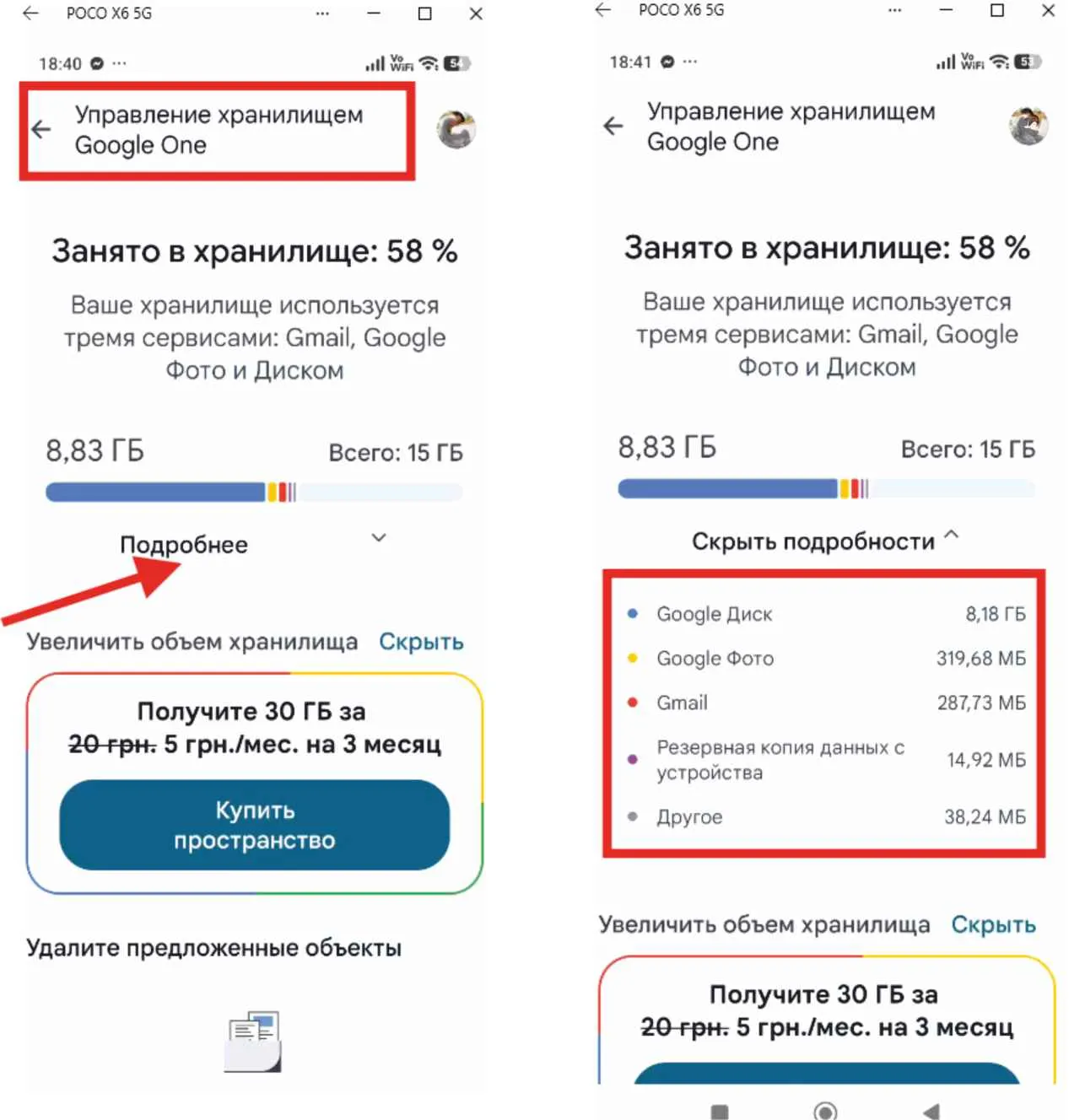
Такой анализ поможет понять, на чем сфокусировать усилия. Если львиную долю места занимают данные из сервиса гугл фото, то эффективность очистки почты будет невысокой.
Ниже в хранилище будут представлены быстрые предложения по очистке от Google One, которые могут дать максимальный эффект. Их удобно использовать, если у вас нет времени или желания сильно закапываться в процессы. Эти предложения фигурируют внутри рассматриваемых ниже сервисов, поэтому мы рассмотрим очистку более детально.
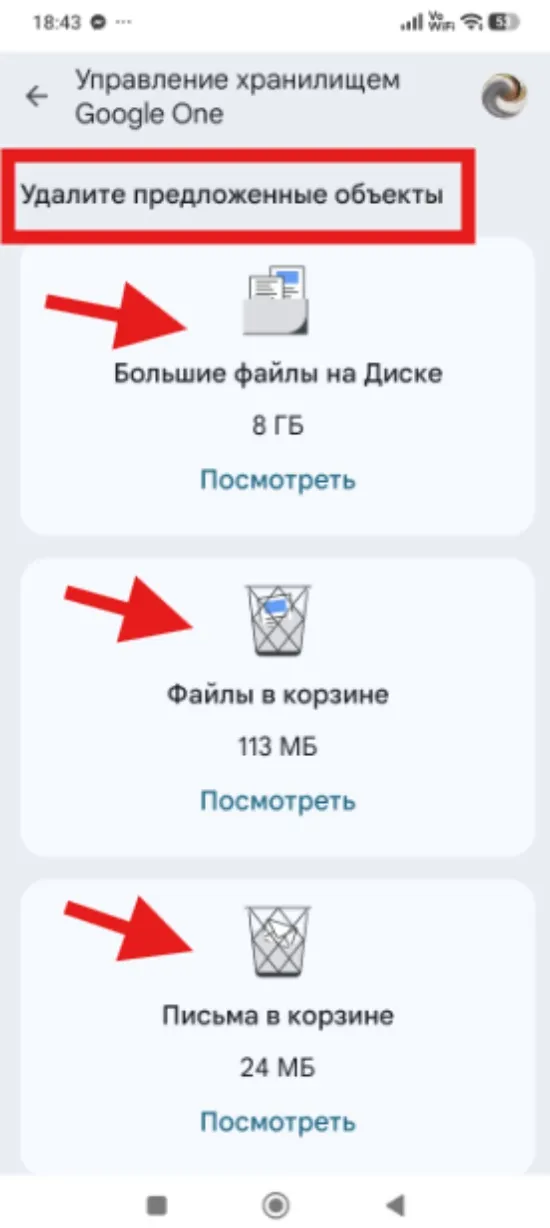
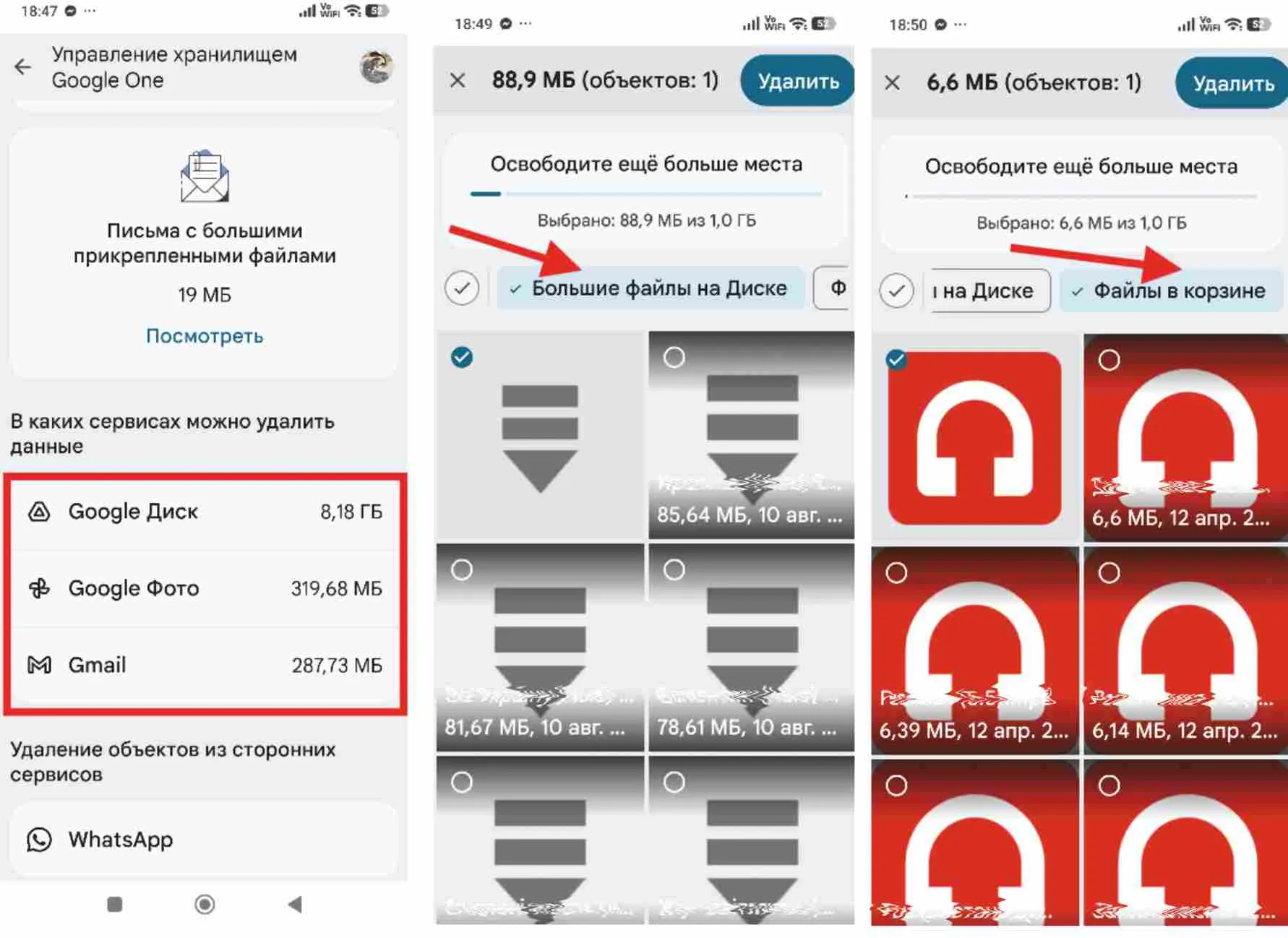
Чтобы освободить место на google диске, необходимо сделать следующее:
1. В окне хранилища Google One прокрутите страницу вниз, под диаграмму распределения памяти.
2. Выберите сервис “Google Диск”.
3. Вы увидите несколько вариантов фильтрации файлов: “Большие файлы на диске”, “Файлы в корзине”.
4. Выберите фильтр “Большие файлы на Диске”. Откроется список всех “тяжелых” объектов, отсортированных по весу (более 5 МБ) — самые массивные окажутся вверху. Изучите этот перечень и удалите файлы, которые вам не нужны.
5. Выберите фильтр “Файлы в корзине” и удалите содержимое. Это важно, поскольку любой удаляемый с Google Диска файл попадает в “Корзину” и продолжает занимать место в “облаке” еще 30 дней. Только после удаления из “Корзины” счетчик свободного места обновится, и вы увидите реальный объем свободной памяти.
Почтовый ящик может годами накапливать тысячи писем, которые незаметно "съедают" гигабайты. Основную нагрузку создают письма, в которых есть “тяжелые” вложения (презентации, фотоархивы, отчеты).
Чтобы избавиться от ненужных данных, оставаясь в Хранилище Google One, прокрутите основное окно ниже, найдите сервис Gmail и войдите в него.
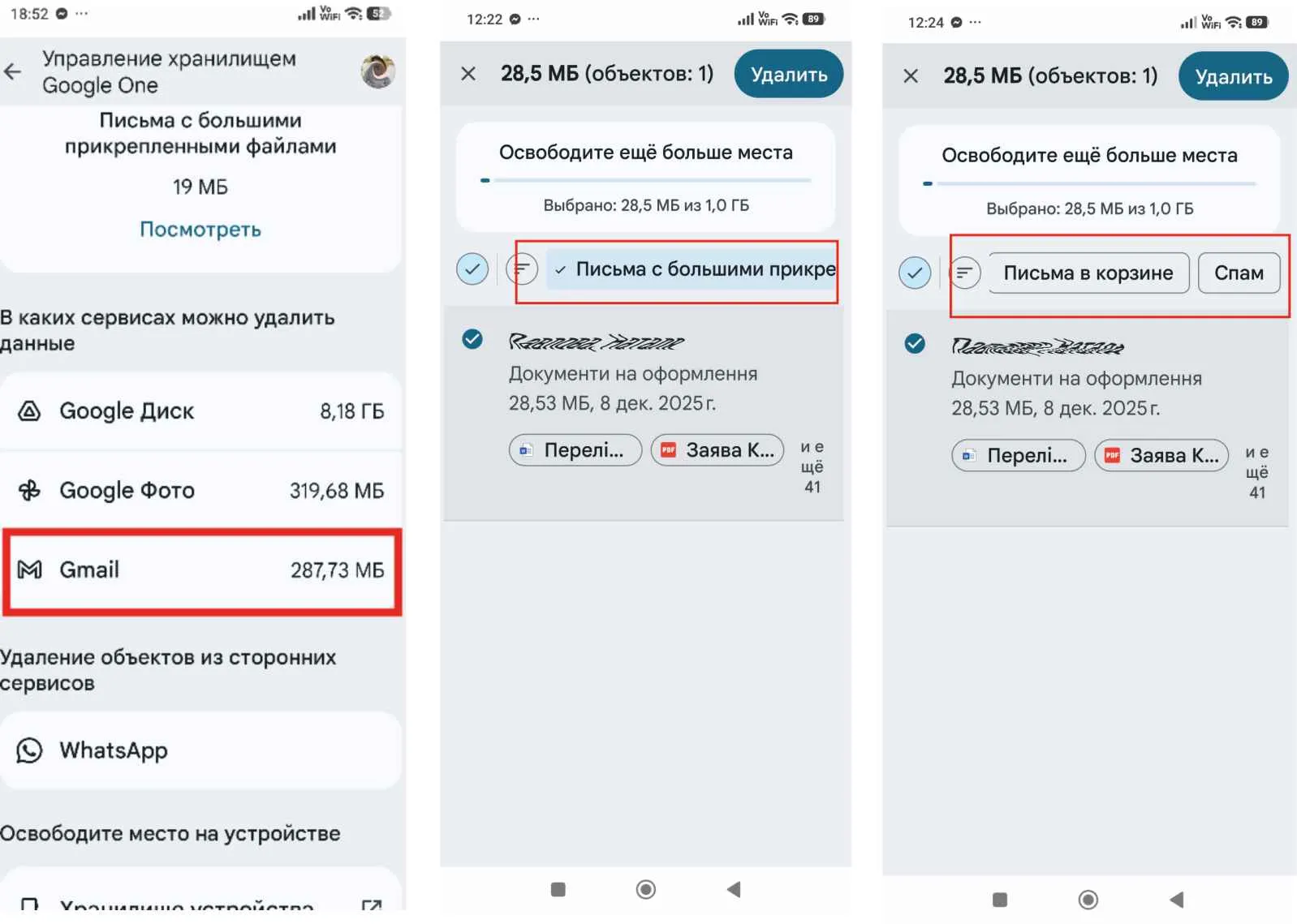
Откроется окно с вариантами очистки почты. Обычно доступны несколько категорий:
Наибольший эффект обычно дает удаление писем с большими вложениями, поскольку именно они занимают максимум места. Однако здесь стоит быть внимательным: среди таких писем могут быть документы, фото, счета или другие файлы, которые еще понадобятся. А вот письма из разделов “Спам” и “Корзина” в большинстве случаев можно удалить без лишних рисков, предварительно бегло проверив их содержимое.
Более точечно очистку можно провести, зайдя непосредственно в почту Gmail:
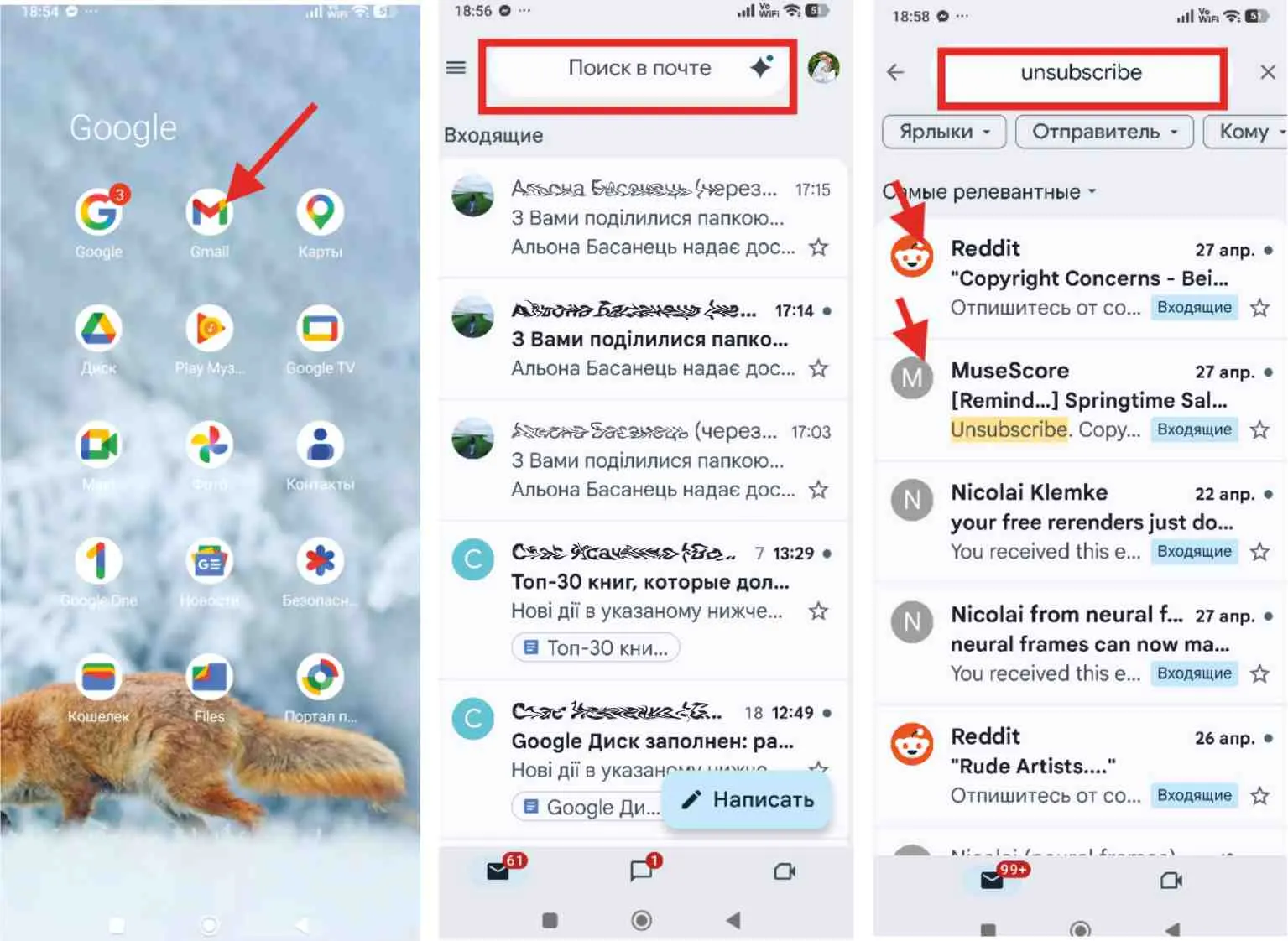
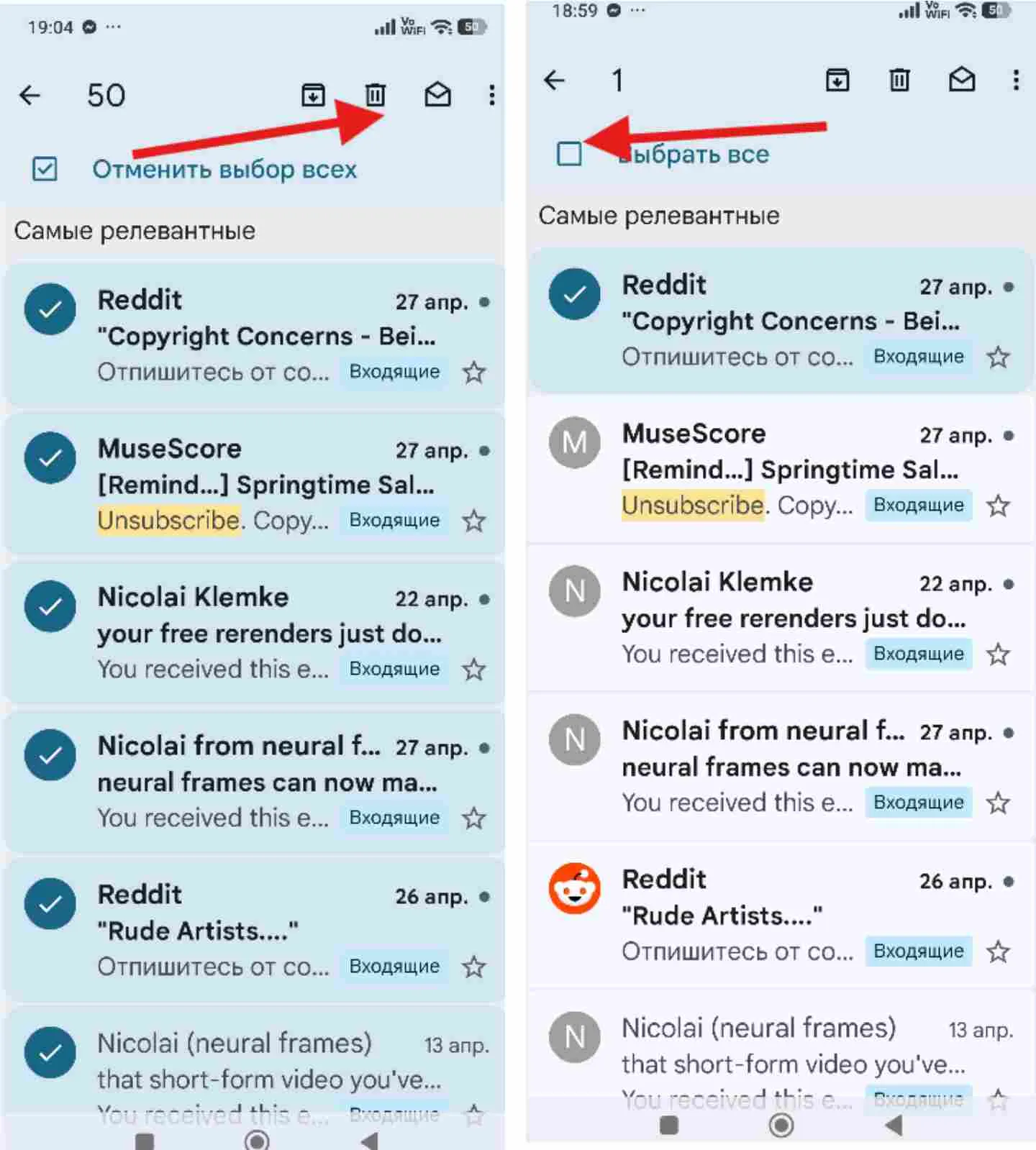
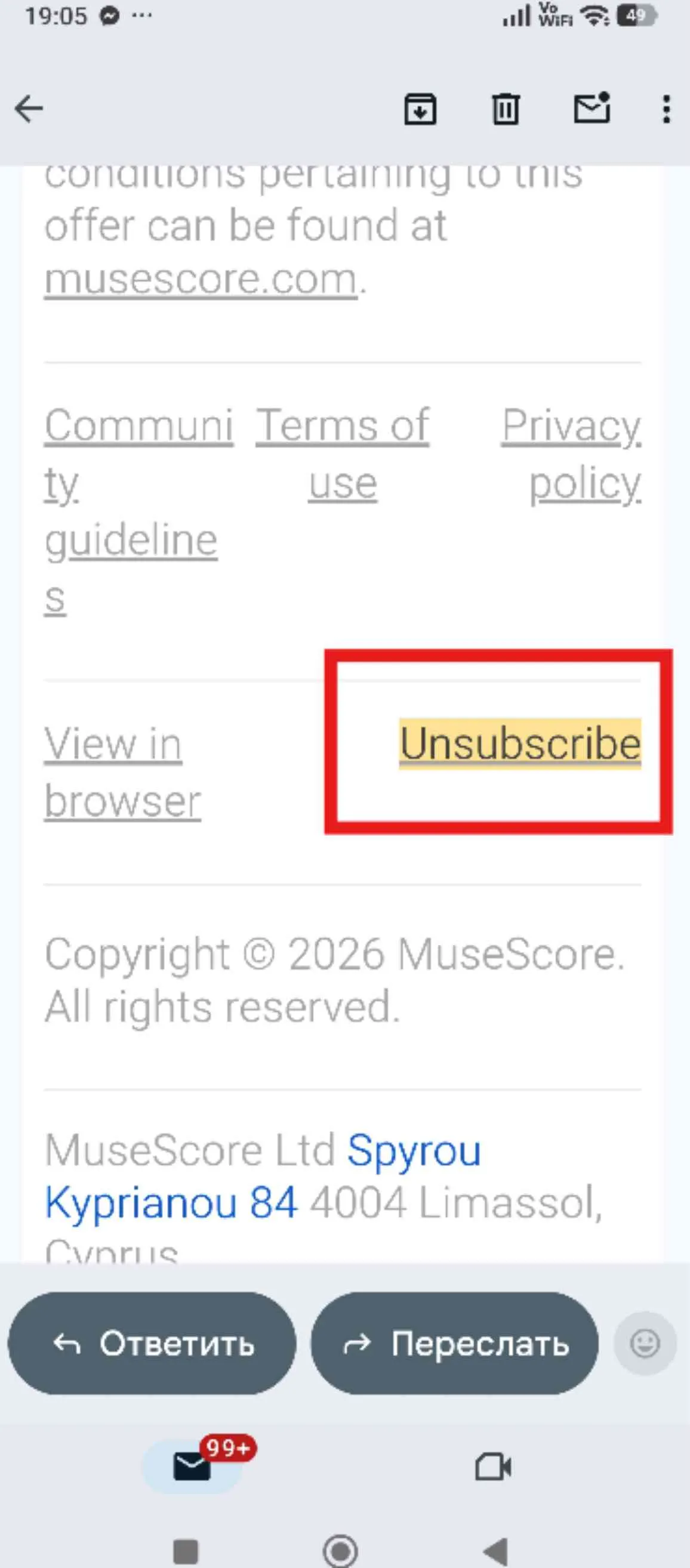
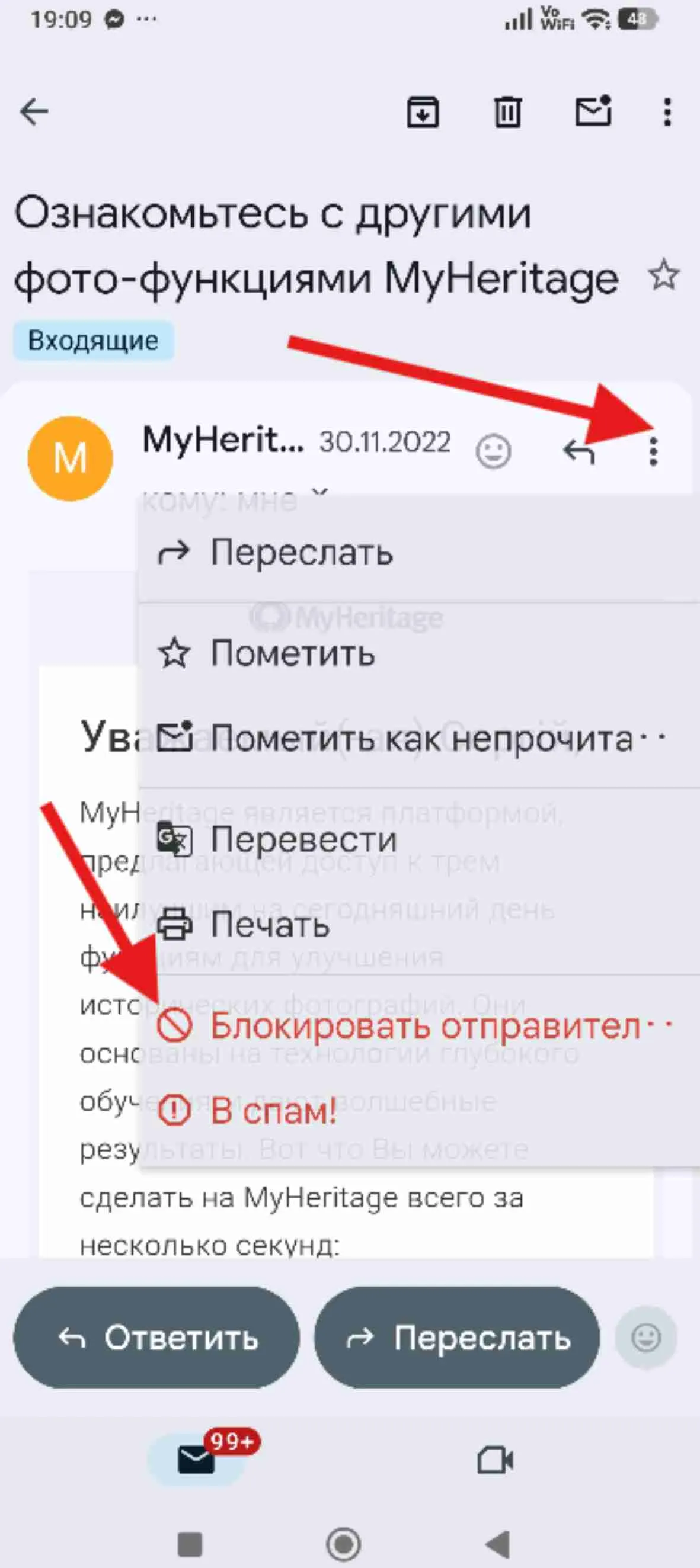
Удаление таких цепочек писем существенно разгрузит ваш аккаунт, особенно если вы пользуетесь им более 5 лет.
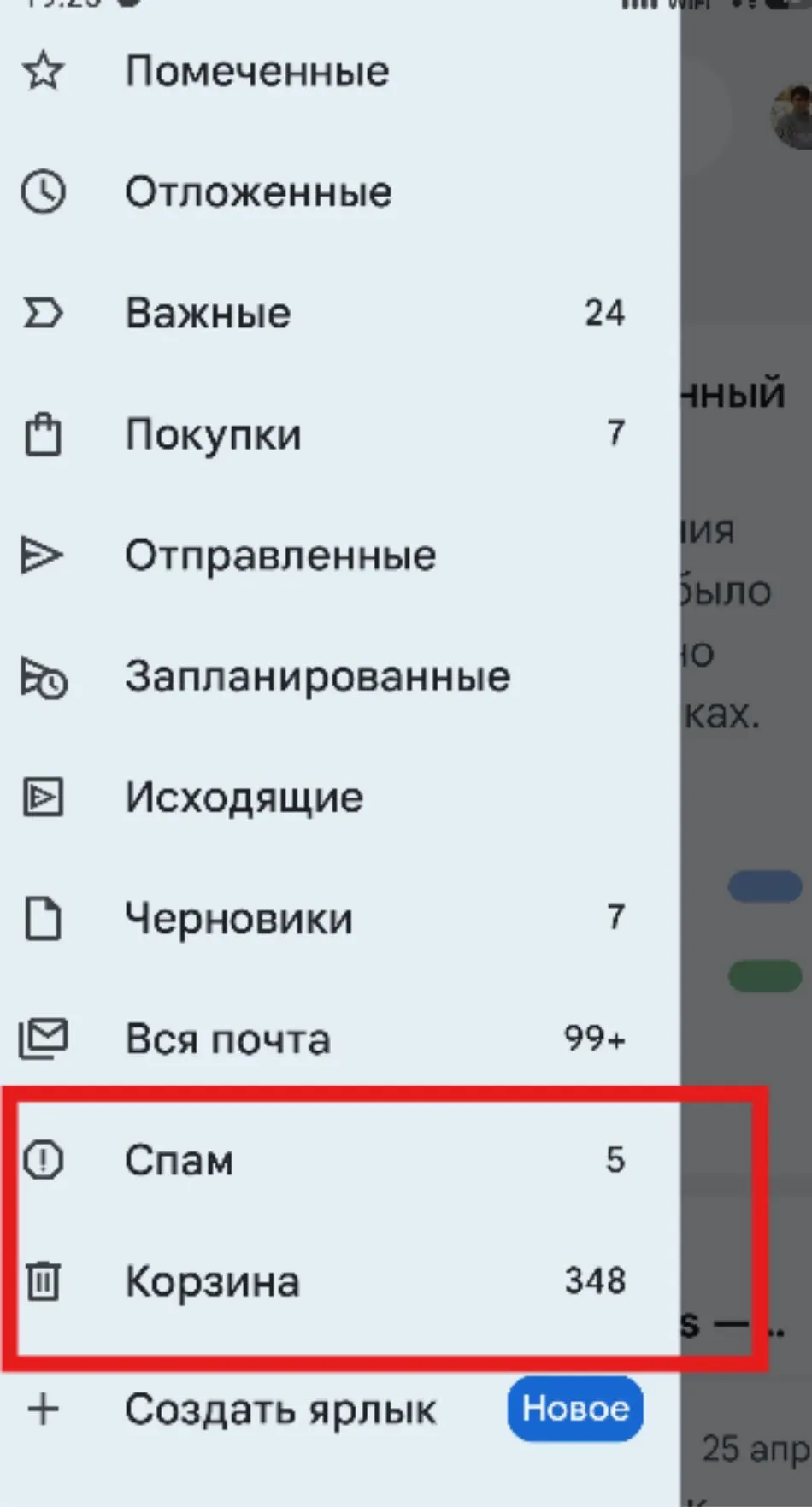
Сегодня внутренние алгоритмы Google также могут помочь навести порядок в вашей почте. В приложении Gmail нажмите на три полоски слева от поиска. В появившемся окне вы увидите автоматически отфильтрованные письма по папкам “Промоакции”, “Соцсети” и др. Зайдя в них, вы можете удалить тысячи рекламных уведомлений одним махом, выделив их нажатием на иконку, поставив галочку “Выбрать все” и нажав значок “Корзина”.
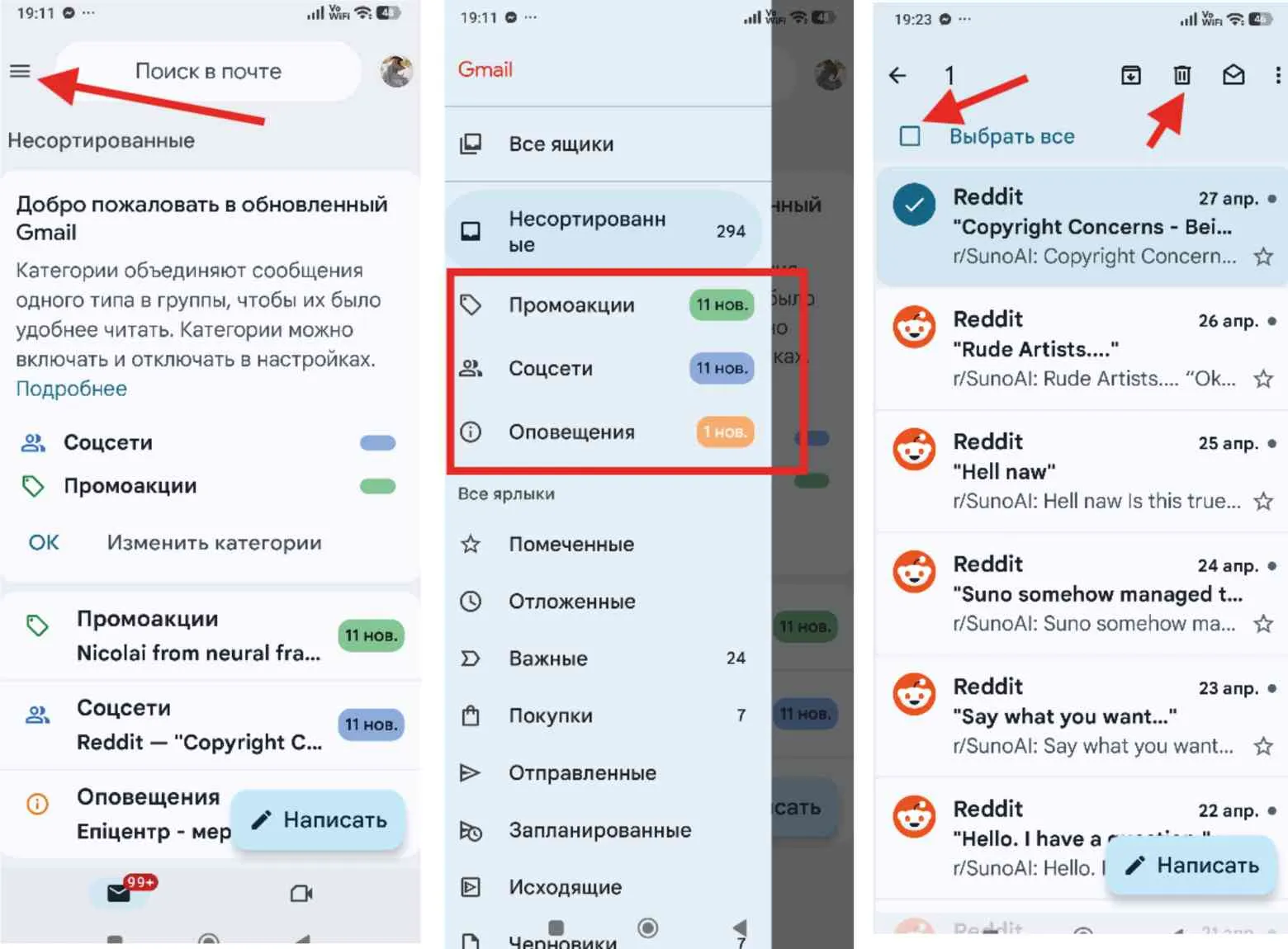
После всех вышеуказанных действий по очистке Gmail не забудьте зайти в папки "Спам" и "Корзина", чтобы выполнить окончательное удаление.
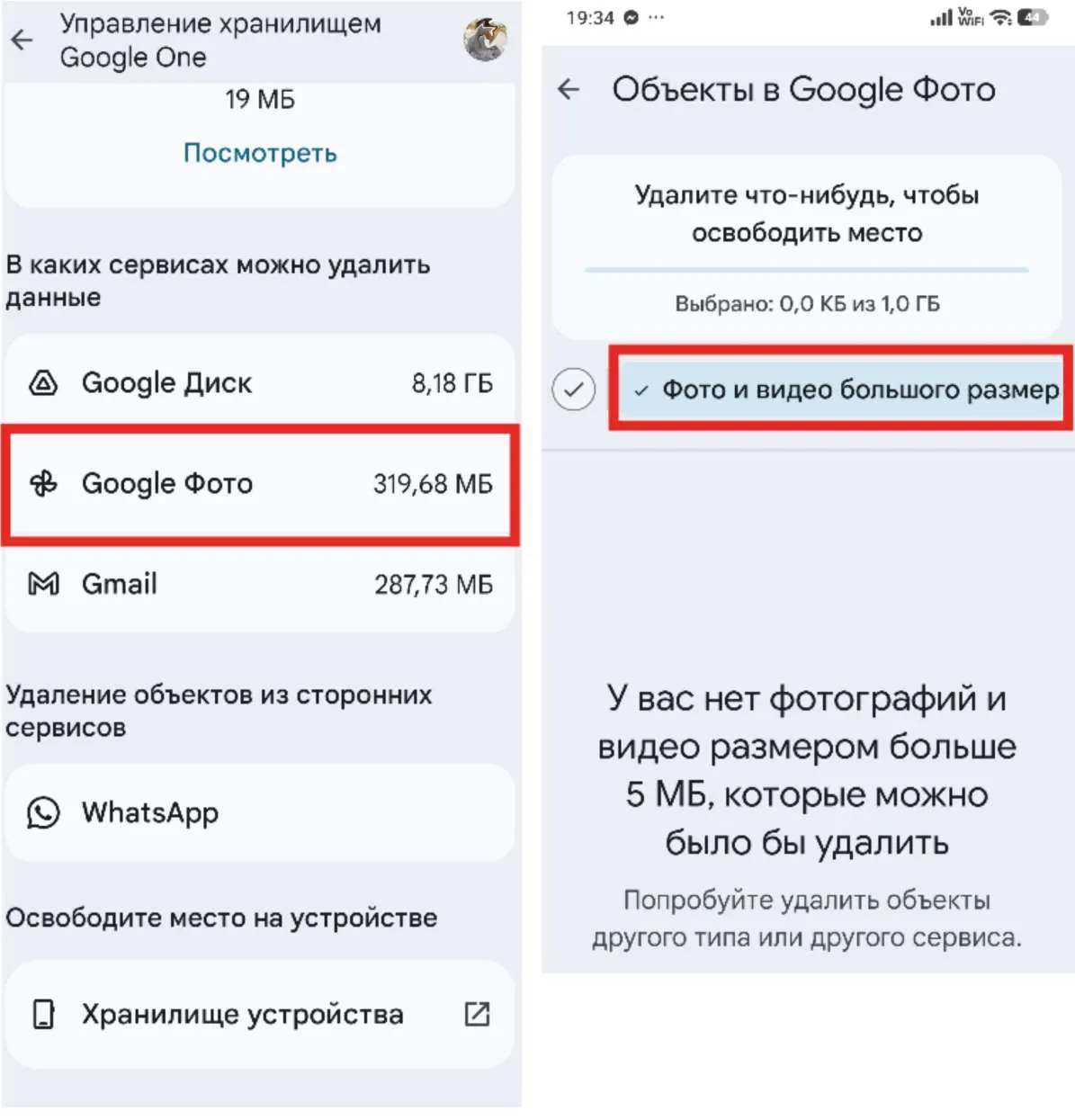
В хранилище Google One выберите сервис Google Фото. Перейдя в него вы увидите фильтры с предложениями по удалению файлов. А именно: “Фото и видео большого размера”, “Неподдерживаемые видео”, “Прочие файлы”. Наибольший эффект обычно имеет пункт "Фото и видео большого размера”, где вы можете собственноручно выбрать и удалить ненужные файлы, которые сильнее всего загружают единое хранилище Google.
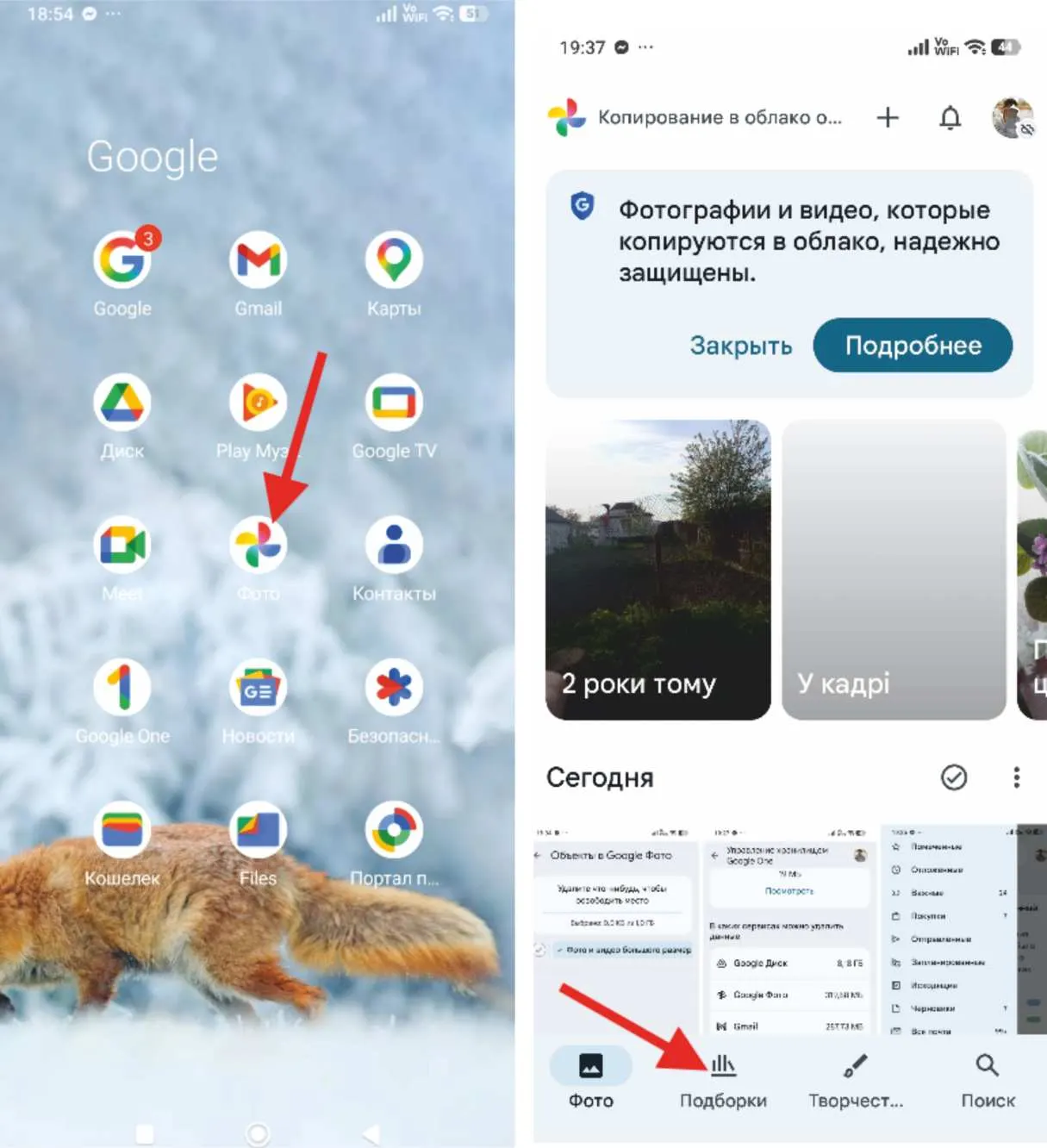
Стоит сказать, что конкретно в приложении Google Фото есть дополнительный инструмент для структурировании фото и видеофайлов одного типа. Это бывает удобно, если вы хотите удалить только скриншоты, или фото квитанций.
Для этого зайдите в приложение Google Фото и перейдите раздел “Подборки”, размещенный внизу экрана.
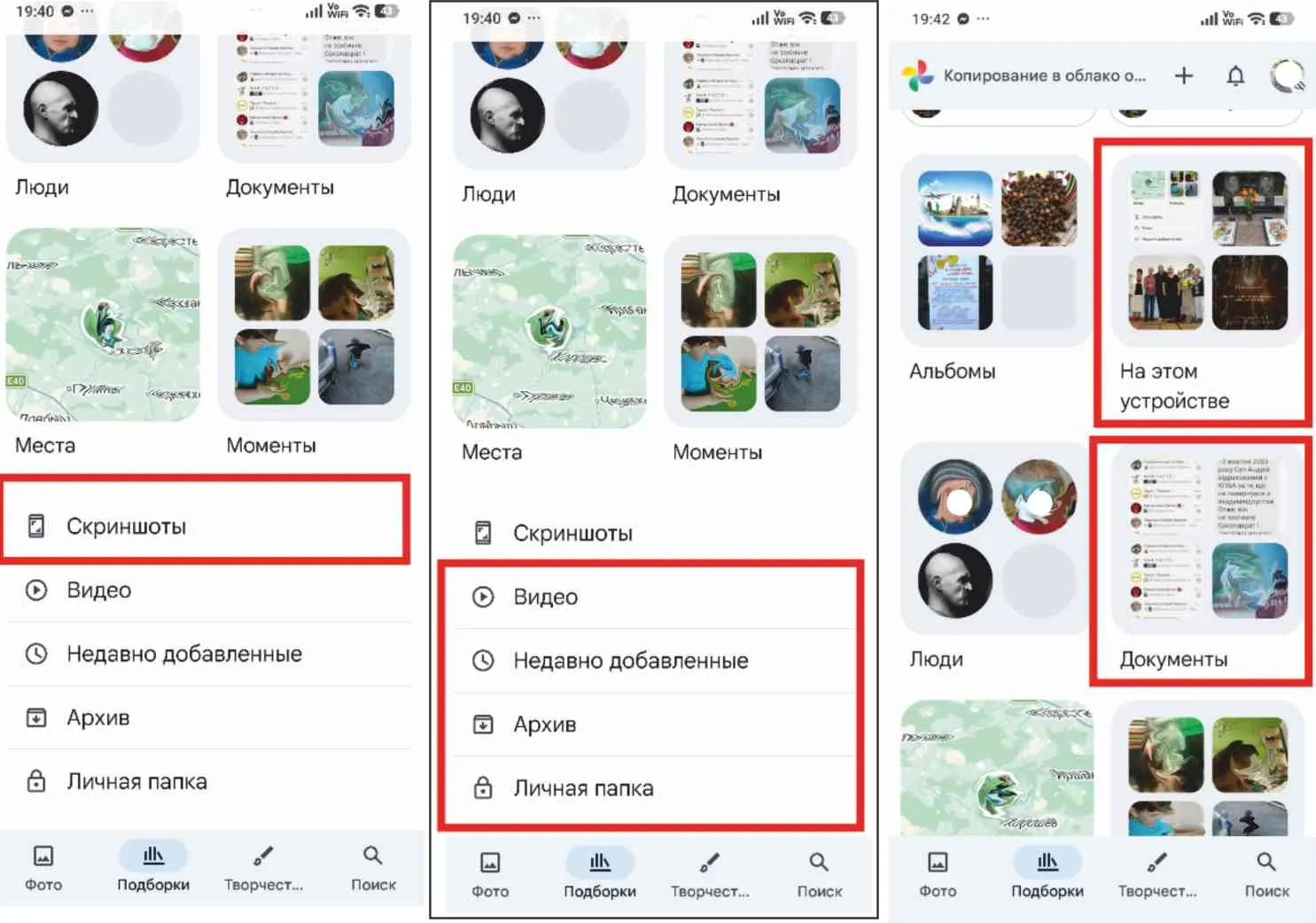
Именно здесь файлы автоматически отсортированы по категориям, среди которых можно выбрать те фото и видео, которые уже не важны и могут быть удалены:
Также ниже есть такие дополнительные категории выбора, как “Видео”, “Недавно добавленные” и др.
Чтобы основательно очистить google диск и реже проводить указанные выше операции, мы рекомендуем настроить сервисы “облачного хранилища” для экономии памяти в нем:
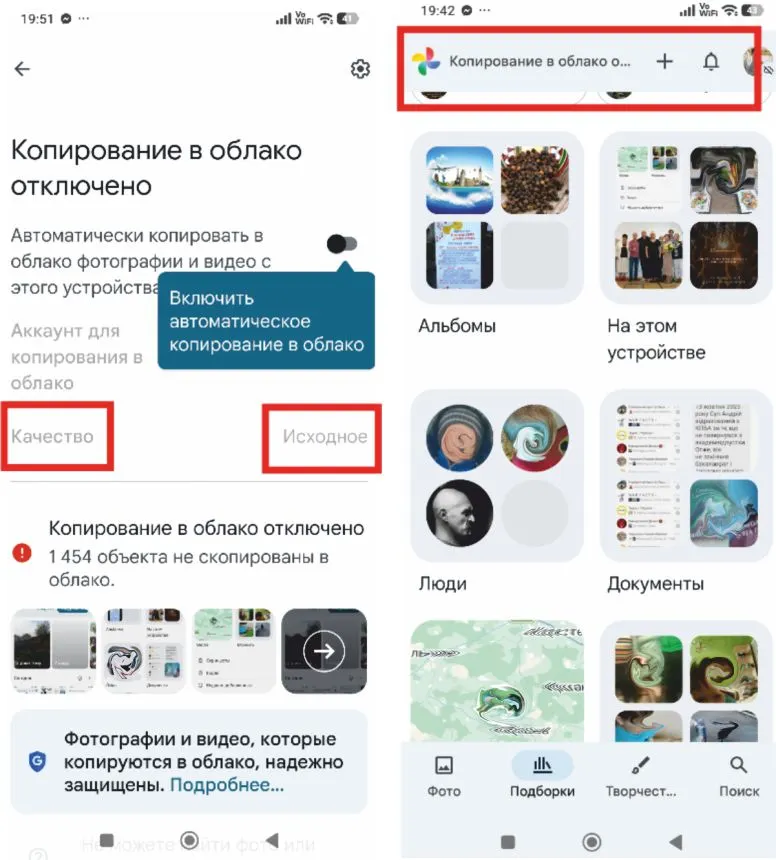
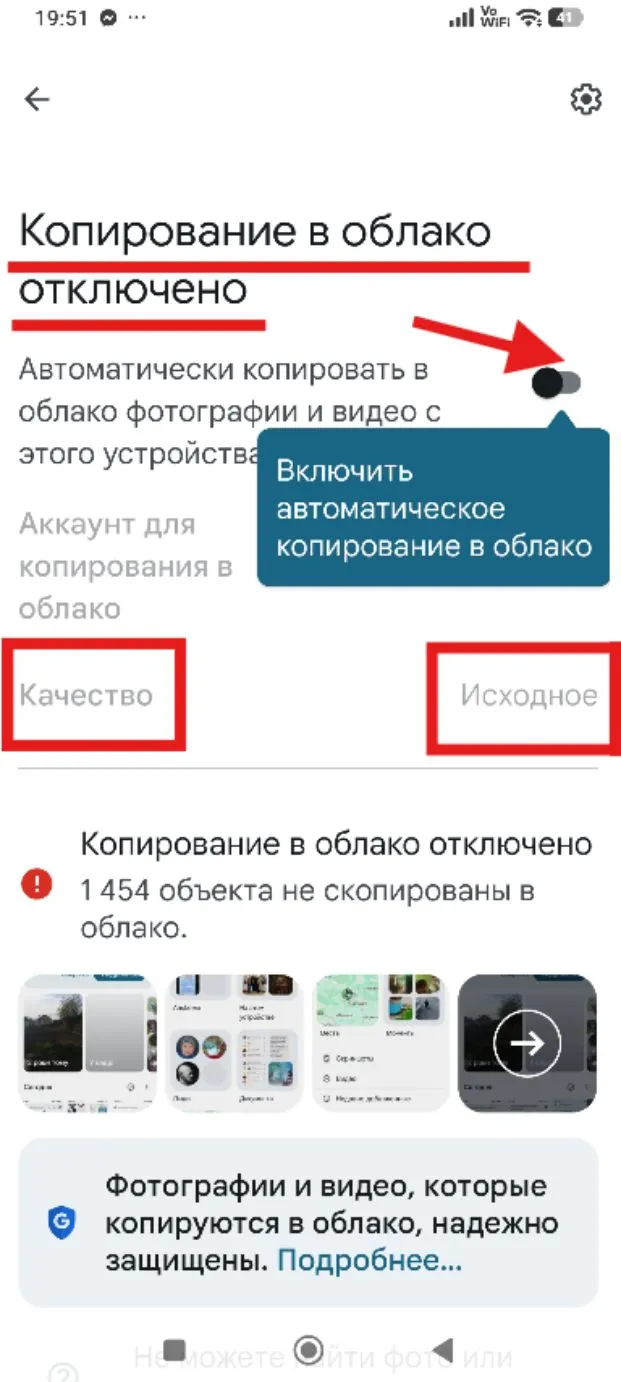
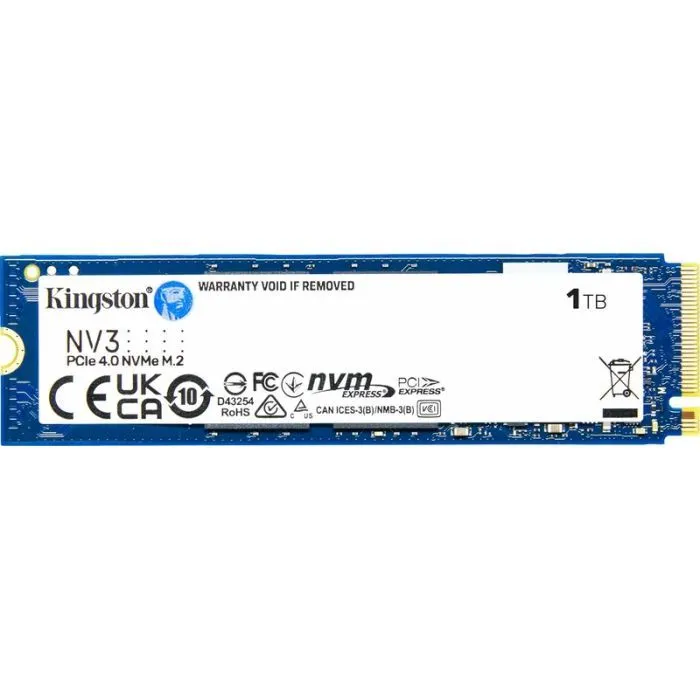
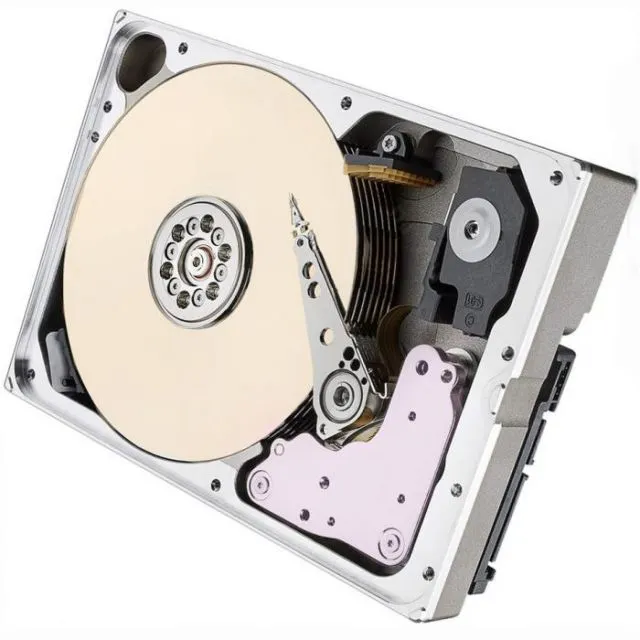
Если вам дорога информация, но места в “облаке” катастрофически не хватает, альтернативным решением станет перенос данных на физический носитель. Вы можете приобрести SSD диск или использовать HDD. Это надежный способ хранения данных без ежемесячной абонплаты.
Если ваша работа напрямую связана с созданием контента или вы не готовы снижать качество семейного фотоархива, стандартных 15 ГБ вам гарантированно не хватит. В какой-то момент очистка облачного хранилища просто перестанет давать результат, и тогда логичным шагом станет переход на платный тариф Google One.
Платная подписка — это не только дополнительный объем (обычно от 100 ГБ), а расширение возможностей вашего аккаунта: семейный доступ на 5 человек, продвинутые функции редактирования фото и приоритетная поддержка.
По сути платная подписка Google One — это инвестиция в комфорт.
Поддержание порядка в “облаке” Google — это не разовая акция, а вопрос цифровой гигиены. Сейчас управление “виртуальным хранилищем” стало интеллектуальным: алгоритмы Google сами подсказывают, какие фото/видео слишком “тяжелые”, а какие письма — бесполезны. Наша краткая инструкция наглядно демонстрирует, что пользователю больше не нужно перебирать архивы вручную — для очистки памяти в “облаке” достаточно уметь пользоваться фильтрами в хранилище Google One.
Освоив эти несложные шаги один раз, вы сможете очистить гугл диск на любом устройстве в будущем.
Добро пожаловать
Добро пожаловать
Спасибо
за регистрацию!
Вам начислено
₴ BrainUp
на счет
Пользовательское соглашение
Ошибка